Manuel d'utilisation de la caméra embarquée 2 CH HD WiFi pour tableau de bord de voiture
Ce WiFi HD 2 canaux Caméra embarquée pour tableau de bord de voiture Utilisez le capteur NOVATEK 96663 + le programme 2 CH SONY 322 qui crée une caméra embarquée de la plus haute qualité et intègre un mode WiFi contrôlé par téléphone mobile, offrant ainsi aux utilisateurs une expérience de conduite différente.
Spécifications du produit
| Tension de fonctionnement | 9-18 V CC |
| Courant de fonctionnement | 300 mA à 10 mA |
| Support de stockage | Carte Micro SD (maximum 32 Go, carte TF) |
| Capteur | IMX322 CMOS 2 M |
| Lentille | F2.0 Super grande ouverture 6 pièces lentille HD entièrement en verre |
| écran LCD | Écran LCD TFT HD de 2 pouces (C960X240) |
| Audio o | Microphone intégré / Haut-parleur 801W |
| Format audio | MP4 H.264 |
| Format audio | AAC |
| Format photo | JPEG |
| Taille de la photo | 12M (4032 × 3024 ) |
| Enregistrement vidéo | FHD 1080p 30 images par seconde
FHD 1080P 30 images par seconde + 1080P 30 images par seconde HD 720P 1280*720 120 /60/30FPS WVGA 840*480 VGA 640*480 |
| Température de fonctionnement | -20 °C à 70 °C |
| Humidité de fonctionnement | 15~85%RH |
Fonctions de production
| Fonctions | Compendium |
| Enregistrement HD | Jusqu'à 1920 x 1080p et 30 images par seconde ont eu un impact sur l'enregistrement continu et
aucune donnée manquante |
| Photographier
Fonction |
Prenez la photo HD à l'aide de la touche PHOTO pendant l'enregistrement. |
| Synchro Sound
Enregistrement |
L'enregistrement synchrone du son peut être réalisé lors de l'enregistrement vidéo et peut également être
désactivé l'enregistrement sonore |
| Lecture vidéo | Les fichiers vidéo enregistrés peuvent être lus via l'application mobile ou la lecture.
après l'avoir téléchargé. |
| Sortie vidéo | Sortie Synchronisation de la vidéo CVBS (NTSC) pouvant être lue sur un écran de voiture ou d'autres appareils |
| Connexion WiFi | Contrôle/surveillance de la vidéo de conduite via WiFi, prise en charge de la lecture/du téléchargement |
Accessoires pour produits
|
Accessoires standard |
|||
| Caméra embarquée pour voiture | 1 pièce | Manuel d'utilisation | 1 pièce |
| Câble d'alimentation | 1 pièce | Certificat de qualité | 1 pièce |
| Carte de garantie | 1 pièce | ||
Connexion du câble d'alimentation et du câble vidéo. Le produit est équipé de 3 câbles d'alimentation. Veuillez les connecter comme suit :
| Lignes | Définitions | Fonctions |
|
Jaune |
12 V CC |
Connectez-vous à la batterie normale du véhicule.
anode (BATT +). |
|
Rouge |
ACC 12 V |
Connectez-vous à l'alimentation ACC de la voiture ;
La caméra embarquée fonctionnera lorsque l'ACC sera à 12 V. |
| Noir | GND | GND, connecter à la cathode de la batterie de la voiture |
| Connecteur RCA mâle | Sortie vidéo | connectez l'écran DVD de la voiture. Veuillez le manipuler avec
ruban isolant s'il est déconnecté. |
Remarque : veuillez connecter les câbles en respectant strictement les exigences ci-dessus et utiliser les câbles fournis avec le produit. Sinon, il se peut que la carte soit pleine, que la vidéo ne puisse pas être lue ou que l'heure
est incorrect. Nous ne serons pas responsables des dommages causés par un mauvais branchement du câble.
La caméra embarquée s'allume automatiquement en mode WiFi et commence à enregistrer dès qu'elle est mise sous tension. En même temps, le voyant bleu clignote.
| Problèmes | Méthode de dépannage |
| La caméra ne peut pas être ajoutée par l'application. | 1, Réglez pour activer le WIFI 2, Configurez les autorisations d'ouverture du téléphone mobile. 3, Désinstallez l'application et réinstallez-la, autorisez les permissions lorsque vous y êtes invité. |
| Impossible d'enregistrer correctement | 1, Remplacez la carte TF par une carte de classe 10 ou formatez la carte TF. 2, Réglez pour modifier la résolution. 3, Assurez-vous que la carte TF est correctement installée (lors de l'installation de la carte, un son retentit). 4, Supprimez les fichiers inutiles stockés sur la carte TF pour libérer de l'espace. |
| La vidéo n'est pas claire. | 1, Réglez pour modifier la résolution. 2, Assurez-vous que l'objectif de l'appareil photo est propre. Si ce n'est pas le cas, veuillez le nettoyer. |
| La caméra embarquée fonctionne normalement, mais les boutons ne répondent pas. | Utilisez une aiguille pour appuyer sur le bouton de réinitialisation situé dans le trou de réinitialisation ou redémarrez la caméra embarquée. Veuillez utiliser le bouton de réinitialisation avec précaution, car cela peut entraîner une perte de données. |
| La vidéo ne peut pas être lue normalement ou le son n'est pas normal lors de la lecture de la vidéo sur l'ordinateur. | Si la vidéo ne peut pas être lue normalement, veuillez changer de lecteur pour lire la vidéo. Si le son n'est pas normal, cela peut être dû à la mauvaise performance du haut-parleur. Veuillez changer pour un haut-parleur plus performant ou utiliser un ordinateur portable pour lire la vidéo. |
| Mosaïque apparue lors de la lecture de la vidéo | 1, Rapprochez-vous de la caméra embarquée pour renforcer le signal WIFI. 2, Réglez pour réduire la résolution vidéo du téléphone. 3, Utilisez un téléphone plus haut de gamme. |
Conseils utiles !
Le système prend en charge les cartes mémoire micro SD d'une capacité maximale de 32 Go. Afin de garantir la qualité de l'enregistrement, veuillez utiliser une carte SD authentique ; une carte SD non authentique peut entraîner la perte ou l'endommagement des données. La société ne saurait être tenue responsable des pertes causées par l'utilisation d'une carte SD non authentique par l'utilisateur. Veuillez utiliser une carte mémoire haute vitesse de classe 10.Il est interdit de retirer ou d'insérer une carte SD lorsque le système est allumé, afin d'éviter d'endommager la carte SD.
L'enregistreur de conduite est uniquement disponible pour les systèmes d'alimentation +12, il ne peut pas être utilisé avec les systèmes d'alimentation +24 V. Comme les bus courants, les camions et autres véhicules commerciaux.Veuillez vérifier la tension avant l'installation ! La société décline toute responsabilité en cas de dommages causés par une utilisation à pression excessive, tels que des dommages à l'enregistreur de conduite, un incendie ou d'autres risques.
Produit instructions
Présentation de l'apparence, ce produit est une caméra universelle pour tableau de bord de voiture.
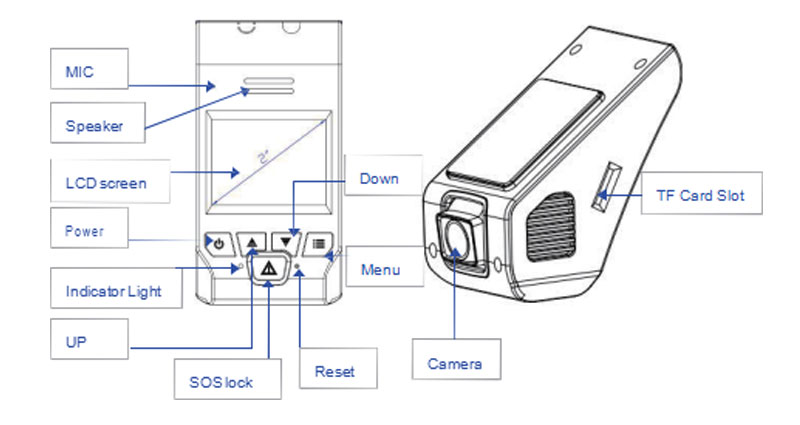
État du produit indiqué par un voyant rouge ou bleu. Voyant rouge lorsque l'appareil est sous tension / l'enregistrement est arrêté.
Le voyant bleu clignote pendant l'enregistrement, le voyant rouge clignote lorsqu'il n'y a pas de carte SD ou qu'il y a un problème avec la carte SD. Le voyant rouge s'allume lorsque l'enregistrement est arrêté.
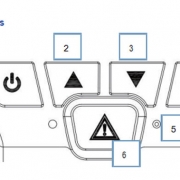
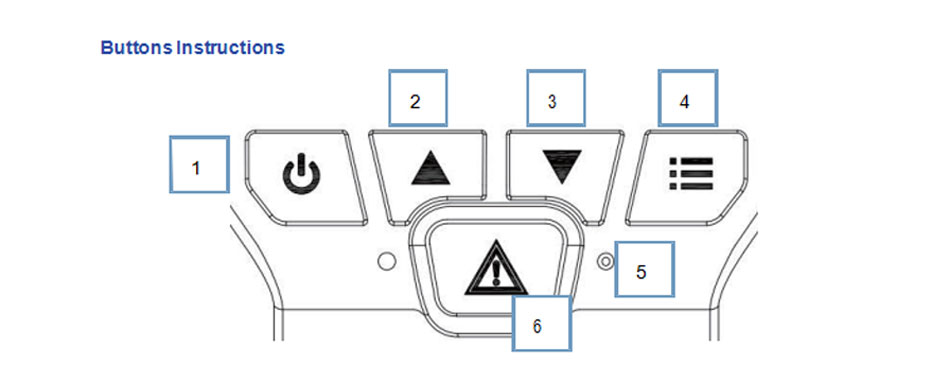 1. Bouton d'alimentation : appuyez brièvement pour démarrer/arrêter. Appuyez longuement pour éteindre. Appuyez brièvement pour allumer lorsque l'appareil est en mode veille. Il sert de touche Entrée en mode Menu et permet de démarrer ou d'arrêter la lecture en mode Lecture.
2. Vers le haut : appuyez brièvement pour prendre des photos pendant l'enregistrement, il s'agit du bouton Vers le haut ou Vers la droite dans le menu. Appuyez longuement pour basculer entre l'affichage de la sortie vidéo et l'affichage de l'écran.
3. Vers le bas : appuyez brièvement pour activer/désactiver le micro pendant l'enregistrement, il s'agit du bouton vers le bas ou vers la gauche dans le menu. Appuyez longuement pour entrer en mode.(Appuyez longuement une première fois en mode Enregistrement pour passer en mode Photographie, appuyez longuement une deuxième fois pour passer en mode Lecture. Appuyez longuement lorsque le mode Lecture s'arrête pour revenir au mode Enregistrement.)
4. Menu : appuyez brièvement pour activer/désactiver le rétroéclairage de l'écran lorsque Appuyez brièvement pour définir le menu et appuyez longuement pour activer/désactiver le WiFi lorsqu'il n'y a pas d'enregistrement.
5. Réinitialisation : appuyez brièvement pour réinitialiser/redémarrer l'appareil.
6. SOSLock : Appuyez brièvement pour verrouiller l'enregistrement en cours. Appuyez longuement pour basculer entre la caméra avant et la caméra arrière pour l'enregistrement. L'ordre est le suivant : caméra d'enregistrement en cours, caméra avant, caméra arrière, puis retour au début.
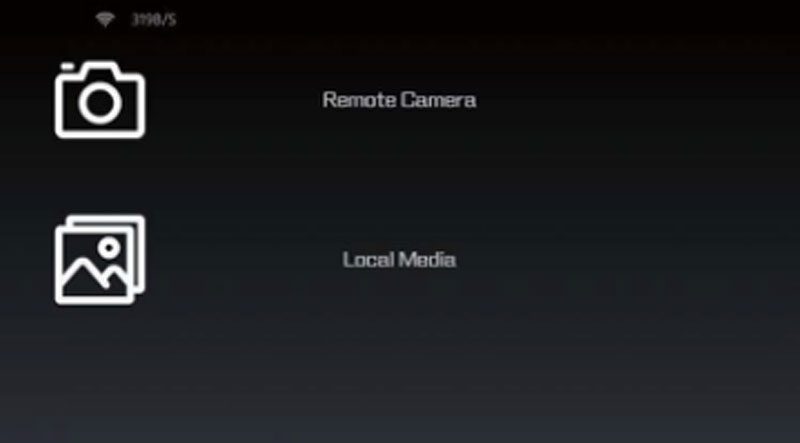
Le fichier sera divisé en deux dossiers : Remote Camera (le dossier de l'enregistreur de conduite) et Local Media (le dossier local de téléchargement du téléphone). Cliquez sur “Caméra à distance” pour accéder aux fichiers de l'enregistreur de conduite .
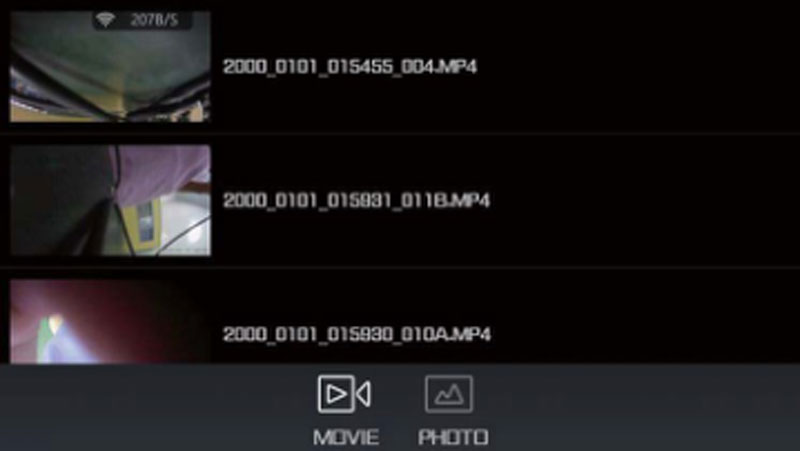
choisissez les fichiers vidéo “Film” ou fichiers photo “Photo” pour parcourir ; cliquez ensuite sur la lecture souhaitée ou les fichiers téléchargés feront apparaître l'option d'action requise.

Cliquez sur “médias locaux”Dans le menu principal du dossier, sélectionnez « Entrer dans le dossier du téléphone » pour afficher les vidéos et les photos qui ont été téléchargées sur la carte mémoire de votre téléphone.
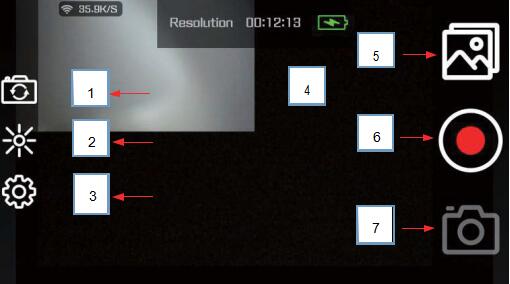
Bouton Arrêter/Ouvrir la vidéo : Cliquez sur pour démarrer/arrêter
Prendre une photo : cliquez sur cette icône pour prendre des photos HD en mode photo, cliquez pour prendre des photos en mode vidéo.
Instructions d'installation
Remarque : la queue de la caméra embarquée dans le tableau de bord de la voiture doit dépasser de plus de 7 mm de la position de preuve de la voiture, sinon elle ne pourra pas être cannibalisée normalement à l'avenir.
Données de référence stockées sur la carte SD
| La résolution du film | 4G | 8G | 16G | 32G |
| 1920 × 1080 (30 images par seconde) | 34 min | 68 min | 136 min | 272 min |
| 1280 × 720 (30 images par seconde) | 50 min | 80 min | 160 min | 320 min |
| Photographie | 2720 photos | 5440 min | 10880 photos | 21760 photos |
Produit Paramètres
Lorsque vous arrêtez l'enregistrement, appuyez brièvement sur le bouton Menu pour accéder au menu des paramètres vidéo, puis appuyez brièvement pour accéder au menu des paramètres système. Appuyez une troisième fois pour quitter le menu et revenir à l'enregistrement.

Les options du menu vidéo comprennent : résolution vidéo – réglage de la résolution d'enregistrement vidéo ; enregistrement en boucle – réglage de la durée du fichier vidéo ; compensation d'exposition : permet de régler la valeur d'exposition ; détection de mouvement : permet d'activer/désactiver la fonction de détection de mouvement ; réglage audio vidéo : permet de régler le son de l'enregistrement vidéo ; étiquette de date : permet de régler l'heure du filigrane vidéo.
Le menu Paramètres contient :
Activer/désactiver le WIFI ;
Date/Heure – Réglez la date ou l'heure (appuyez sur le bouton d'alimentation pour accéder à la page de réglage de la date, appuyez sur les touches haut/bas pour sélectionner les années, appuyez sur le bouton d'alimentation pour enregistrer l'année et vous accéderez automatiquement à la page de réglage du mois, procédez de la même manière que ci-dessus pour régler le mois ou le jour et le format d'affichage de la date) ;
Arrêt automatique – réglez la durée avant l'arrêt automatique ; Son des boutons – réglez si vous souhaitez qu'un son retentisse lorsque vous appuyez sur les boutons ;
Paramètres linguistiques – langues disponibles : anglais, français, espagnol, portugais, allemand, italien, chinois simplifié, chinois traditionnel, russe, japonais.
Fréquence de la source lumineuse : 50 Hz ou 60 Hz au choix, pour synchroniser la fréquence de la source lumineuse externe afin de réduire le scintillement.;
Format – formater la carte mémoire.
Paramètres par défaut – rétablit les paramètres par défaut. Après avoir appuyé sur « Confirmer », tous les paramètres WiFi seront rétablis aux paramètres d'usine par défaut.
VER (version) - vue le natif logiciel version.
Enregistrement Fonction
L'enregistrement vidéo est la fonction de base du produit. Ce produit utilise la plateforme haut de gamme Novatek 96663 et offre un enregistrement vidéo de qualité HD bien supérieure à celle des autres plateformes.
Vidéo Enregistrement Tourner sur
Activer automatiquement la fonction vidéo
Insérez la carte TF, la fonction s'activera automatiquement lorsque le produit sera mis sous tension et allumé.
Activation/désactivation manuelle de l'enregistrement vidéo
1, Appuyez brièvement sur le bouton d'alimentation pour activer/désactiver la fonction.
2, Appuyez sur le bouton du téléphone pour activer/désactiver la fonction.
Vidéo Enregistrement Indicateur
La lumière bleue commence à clignoter lorsque la fonction est activée.
Boucle Enregistrement
Lorsque la carte TF est pleine, les fichiers vidéo les plus récents écrasent les anciens fichiers vidéo. Prenons l'exemple du réglage par défaut du système 1920 x 1080p 30 images par seconde : le fichier vidéo pèse 80 Mo par minute. Si la carte TF est de 8 Go, elle sera pleine après environ une heure et les nouveaux fichiers vidéo écraseront les anciens.
WiFi Connexion
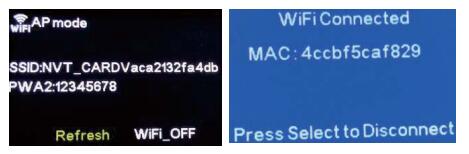
Après avoir vérifié que le Wi-Fi de l'enregistreur de conduite et le menu Wi-Fi du téléphone sont ouverts, recherchez le réseau Wi-Fi : NVT_CARDV, entrez le mot de passe : 12345678 pour vous connecter.
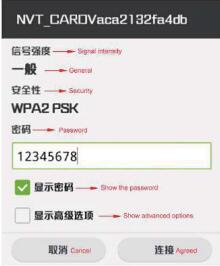
APP Connexion
Une fois la connexion WiFi établie, ouvrez l'application installée (NovaCam) connecté à l'interface de contrôle du temps arrière de l'enregistreur de conduite
Urgence Enregistrement
Le produit peut surveiller à tout moment les variations d'accélération grâce à son capteur G intégré. En cas de variation anormale de l'accélération (collision, freinage d'urgence, etc.), la fonction d'enregistrement d'urgence est déclenchée et le fichier vidéo d'urgence est enregistré dans le répertoire racine de la carte TF, dans le dossier \Novatek\LOCK. Les fichiers de ce dossier ne peuvent pas être écrasés. Cependant, l'espace disponible sur la carte TF sera réduit si elle contient trop de fichiers d'événements inutiles. Nous vous recommandons donc de la nettoyer régulièrement afin de supprimer les fichiers indésirables stockés dans le dossier ‘ LOCK ’.
Vidéos Enregistré dans Segments
Les fichiers vidéo normaux stockés dans le répertoire racine de la carte TF \ Novatek \ MOVIE, afin d'éviter toute perte due à une détérioration accidentelle des fichiers vidéo, le produit utilise un système de stockage de vidéos courtes ; chaque fichier vidéo peut être connecté de manière transparente aux fichiers voisins. Il n'y aura donc pas de perte de fichiers vidéo.
APP Connexion
Une fois la connexion WIF établie, ouvrez l'application installée (NovaCam) connecté à l'interface de contrôle du temps arrière de l'enregistreur de conduite
Appareil photo Capture Fonction
Le produit dispose d'une fonction de capture de photos haute définition. Lors de l'enregistrement, appuyez brièvement sur le bouton pour prendre une photo. La photo sera nommée “ année – mois – jour – heures – minutes – secondes -000.JPG ” et sera stockée dans le répertoire racine de la carte TF, dans le dossier \Novatek\PHOTO.
Vidéo Lecture
Lorsque vous n'enregistrez pas, appuyez longuement sur le bouton pour passer en mode ‘ appareil photo ’, appuyez à nouveau longuement sur le bouton pour accéder à l'interface de lecture vidéo, sélectionnez l'un des fichiers vidéo et appuyez sur le bouton d'alimentation, la vidéo sera lue, appuyez sur le bouton pour arrêter la lecture de la vidéo et appuyez longuement sur le bouton pour quitter l'interface de lecture vidéo.
Audio Enregistrement Fonction
Le produit dispose d'une fonction d'enregistrement vidéo synchrone ; si vous n'avez pas besoin d'enregistrer le son de manière synchrone, appuyez brièvement sur la touche ou désactivez le microphone dans le menu des paramètres. .
WIFI Connexion
Le produit dispose d'une connexion WiFi. Les smartphones, ordinateurs et autres terminaux peuvent se connecter au WiFi pour visualiser/contrôler le produit.
Installer Mobile Terminal APP
Veuillez utiliser un téléphone portable pour scanner le code bidimensionnel ou saisir l'URL pour installer l'application ; utilisateurs Apple IOS : dans l'App Store, recherchez NovaCam, vous pouvez la télécharger gratuitement.

Application Android : recherchez “ NovaCam ” pour télécharger l'application.

WiFi ouverture
Appuyez sur la touche Menu ou accédez à la page des paramètres du menu pour activer/désactiver le WiFi. Une fois le WiFi activé, l'enregistreur de conduite servira de point d'accès WiFi. Le SSID WiFi est NVT_CARDV suivi d'un groupe de codes aléatoires.le mot de passe est : 12345678. L'écran affiche ce qui suit après l'activation du WiFi :