Manuale utente della dash cam 2 CH HD WiFi per auto
Questo 2 CH HD WiFi Telecamera da cruscotto per auto utilizza il sensore NOVATEK 96663 + il programma 2 CH SONY 322 che crea la telecamera da cruscotto per auto di altissima qualità e la modalità WiFi controllata dal telefono cellulare, offrendo agli utenti un'esperienza di guida diversa.
Specifiche del prodotto
| Tensione di esercizio | DC 9-18V |
| Corrente di esercizio | 300mA士10mA |
| Mezzo di archiviazione | Scheda Micro SD (massimo 32G, scheda TF) |
| Sensore | IMX322 2M CMOS |
| Lente | F2.0 Super grande apertura 6pcs lente HD in vetro pieno |
| Schermo LCD | Schermo LCD TFT da 2,0 polliciC960X240)HD |
| Audio o | Microfono incorporato / Altoparlante 801W |
| Formato audio | MP4 H.264 |
| Formato audio | AAC |
| Formato foto | JPEG |
| Dimensione della foto | 12M(4032×3024 ) |
| Registrazione video | FHD 1080P 30FPS
FHD 1080P 30FPS+1080P 30FPS HD 720P 1280*720 120 /60/30FPS WVGA 840*480 VGA 640*480 |
| Temperatura di esercizio | -20°C~70°C |
| Umidità di esercizio | 15~85%RH |
Funzioni di produzione
| Funzioni | Compendio |
| Registrazione HD | Fino a 1920x1080P e 30FPS con impatto di registrazione continua e
nessun dato mancante |
| Fotografare
Funzione |
Scattare la foto HD con il tasto PHOTO durante la registrazione. |
| Suono sincrono
Registrazione |
La registrazione del suono sincrono può essere ottenuta durante la registrazione video e può essere anche
disattivare la registrazione del suono |
| Riproduzione video | I file video memorizzati possono essere riprodotti tramite l'APP del telefono cellulare o la riproduzione
dopo averlo scaricato. |
| Uscita video | Uscita video sincronizzata CVBS (NTSC) e riproducibile con monitor per auto o altri dispositivi |
| Connessione WiFi | Controllo/monitoraggio dei video di guida via WiFi, supporta riproduzione/download |
Accessori per prodotti
|
Accessori standard |
|||
| Camma da cruscotto per auto | 1 pezzo | Manuale d'uso | 1 pezzo |
| Cavo di alimentazione | 1 pezzo | Certificato di qualità | 1 pezzo |
| Scheda di garanzia | 1 pezzo | ||
Collegamento del cavo di alimentazione e del cavo video. Il prodotto è dotato di 3 linee di alimentazione e deve essere collegato come segue:
| Linee | Definizioni | Funzioni |
|
Giallo |
12 V CC |
Collegare alla batteria dell'auto di normale alimentazione
anodo (BATT +). |
|
Rosso |
ACC 12V |
Collegare l'alimentazione all'ACC dell'auto;
la dash cam dell'auto funzionerà quando l'ACC è a 12V |
| Nero | GND | GND, collegare al catodo della batteria dell'auto |
| Connettore RCA maschio | Uscita video | collegare lo schermo del DVD AUTO. Si prega di maneggiarlo con
nastro isolante se è scollegato. |
Avviso: collegare i cavi rispettando rigorosamente i requisiti di cui sopra e utilizzare i cavi forniti con il prodotto. In caso contrario, potrebbe essere visualizzato che la scheda è piena, il video non può essere riprodotto, o il tempo
non è corretto. Non saremo responsabili per qualsiasi cosa causata dal falso collegamento del cavo.
La telecamera da cruscotto aprirà la modalità WiFi e registrerà automaticamente all'accensione; allo stesso tempo, la luce blu lampeggerà.
| Problemi | Metodo di risoluzione dei problemi |
| La telecamera non può essere aggiunta dall'APP | 1, impostare l'accensione del WIFI 2, impostare l'apertura delle autorizzazioni del telefono cellulare. 3, disinstallare l'applicazione e reinstallarla, consentendo le autorizzazioni quando richiesto. |
| Non è possibile registrare correttamente | 1, Cambiare la scheda TF con una scheda di Classe 10 o formattare la scheda TF. 2, Impostare per modificare la risoluzione. 3, assicurarsi che la scheda TF sia installata correttamente (quando si installa la scheda, viene emesso un suono). 4, Eliminare i file inutili memorizzati nella scheda TF per liberare spazio. |
| Il video non è chiaro | 1, Impostare per modificare la risoluzione. 2. Assicurarsi che l'obiettivo della fotocamera sia chiaro; in caso contrario, pulire l'obiettivo della fotocamera. |
| La telecamera del cruscotto funziona normalmente, ma i pulsanti non funzionano | Utilizzare un ago per premere il pulsante di reset nel foro di reset o riavviare la camma del cruscotto. Fare attenzione all'uso del pulsante di ripristino, che potrebbe causare la perdita di dati. |
| Il video non può essere riprodotto normalmente o l'audio non è normale quando si riproduce il video sul computer. | Se il video non può essere riprodotto normalmente, cambiare lettore per riprodurre il video. Se il suono non è normale, potrebbe essere dovuto alle cattive prestazioni dell'altoparlante; cambiare l'altoparlante con uno più performante e utilizzare il laptop per riprodurre il video. |
| Mosaico mostrato durante la riproduzione del video | 1, Avvicinarsi alla telecamera del cruscotto per rafforzare il segnale WIFI. 2, Impostare per abbassare la risoluzione video del telefono. 3, utilizzare un telefono di profilo più alto. |
Suggerimenti caldi!
Il sistema supporta una scheda di memoria micro SD da 32 G al massimo. Per garantire la qualità della registrazione, si prega di utilizzare una scheda SD originale; una scheda SD non originale può causare la perdita o il danneggiamento della data. L'azienda non sarà responsabile di eventuali perdite causate dall'utilizzo di schede SD non originali a causa dell'utente. Si prega di utilizzare schede di memoria ad alta velocità di livello CLASSE 10. È vietato estrarre o inserire schede SD quando il sistema è acceso, in modo da danneggiare la scheda SD.
Il registratore di guida è disponibile solo per il sistema di alimentazione +12, non può utilizzare il sistema di alimentazione +24v, come ad esempio l'autobus comune, i camion e altri veicoli commerciali. La società non è responsabile di eventuali danni causati dall'uso di pressione eccessiva, come il danno del registratore di guida, il fuoco di fumo e altri rischi.
Prodotto istruzioni
Introduzione all'aspetto, questo prodotto è una telecamera universale da cruscotto per auto.
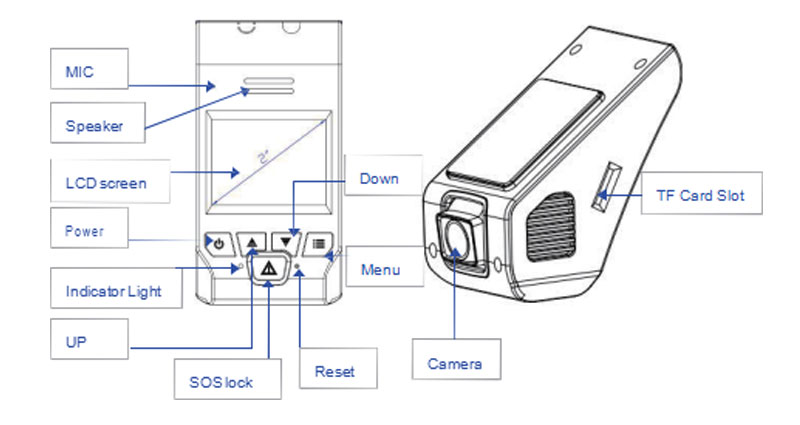
Lo stato del prodotto è indicato da una luce rossa o blu. Luce rossa all'accensione/arresto della registrazione.
La luce blu lampeggia durante la registrazione, la luce rossa lampeggia quando non c'è una scheda SD o c'è qualcosa che non va nella scheda SD. Luce rossa quando si interrompe la registrazione.
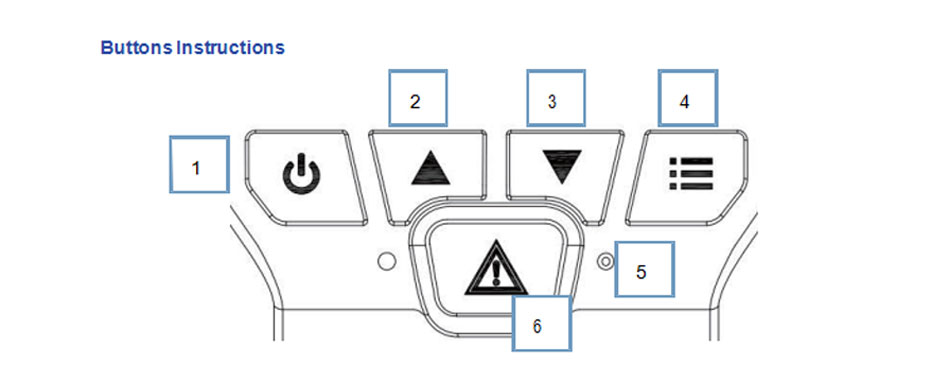 1.Interruttore di alimentazione: premere brevemente per avviare/arrestare Premere a lungo per spegnere. Premere brevemente per accendere quando si è in modalità di spegnimento. È il tasto Enter quando è in modalità Menu, può avviare o interrompere la riproduzione in modalità Playback.
2.Verso l'alto: premere brevemente per scattare immagini durante la registrazione, è il pulsante verso l'alto o verso destra nel menu Premere a lungo per commutare la visualizzazione dell'uscita video e dello schermo.
3.Verso il basso: premere brevemente per accendere/spegnere il MIC durante la registrazione, è il pulsante verso il basso o il pulsante verso sinistra nel menu Premere a lungo per accedere alla modalità (premere a lungo la prima volta in modalità Registrazione per passare alla modalità Fotografia, premere a lungo la seconda volta per accedere alla modalità Riproduzione). Premere a lungo quando la modalità di riproduzione si ferma per tornare alla modalità di registrazione).
4.Menu: premere brevemente per risvegliare/spegnere la luce posteriore dello schermo quando si preme brevemente per impostare il menu e premere a lungo per accendere/spegnere il WiFi quando non si registra.
5.Reset: premere brevemente per resettare/riavviare il dispositivo.
6.SOSLock: premere brevemente per bloccare la registrazione corrente Premere a lungo per commutare la telecamera anteriore e la telecamera di backup per la registrazione. La sequenza è: dalla telecamera di registrazione corrente alla telecamera anteriore, alla telecamera di backup e alla circolazione.
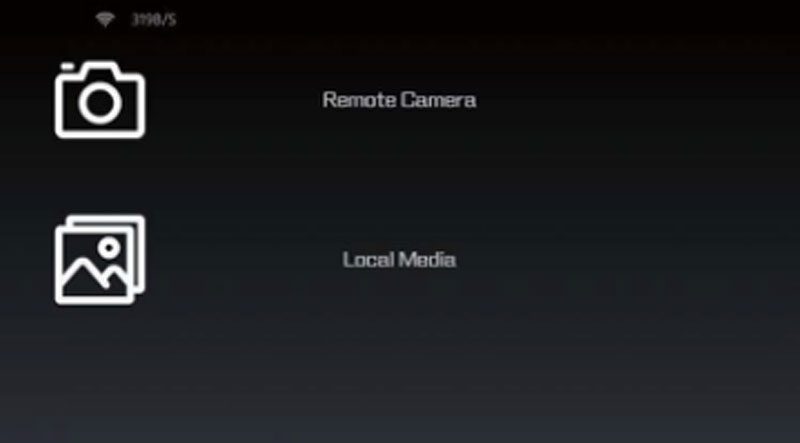
Il file sarà diviso in due cartelle: Remote Camera (la cartella del registratore di guida) e Local Media (la cartella locale del telefono da scaricare).“Telecamera remota” per inserire i file del registratore di guida.
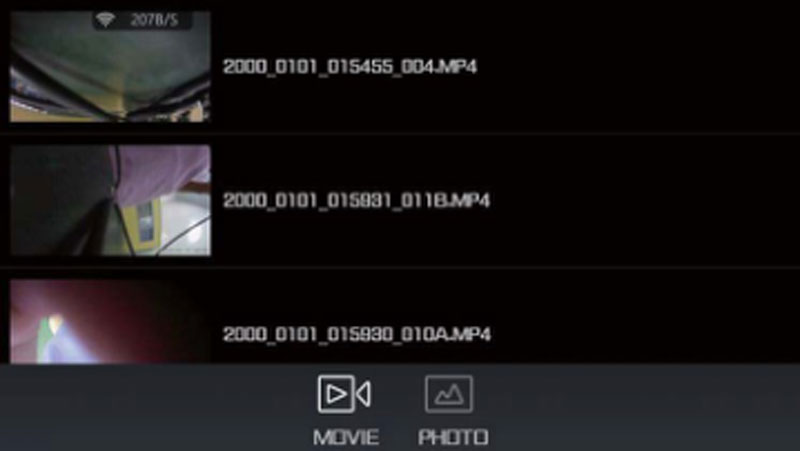
scegliere i file video “Film” o file di foto “Foto” per sfogliare; quindi fare clic sulla selezione della riproduzione richiesta o dei file scaricati per visualizzare l'opzione di azione necessaria.

Clicca “media locali”Nel menu principale della cartella, per accedere alla cartella del telefono, vengono visualizzati i video e le fotocamere scaricati sulla scheda di memoria del telefono.
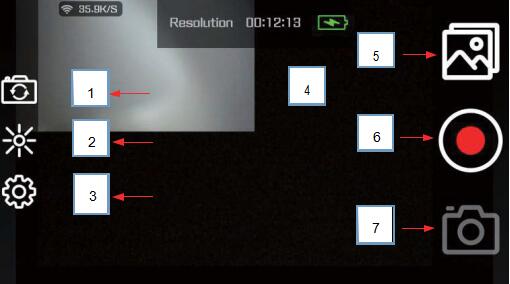
Pulsante Stop/Apri video: fare clic per avviare/interrompere il video
Scattare una foto: fare clic su questa icona per scattare una foto HD in modalità foto, fare clic per scattare foto in modalità video.
Istruzioni per l'installazione
Nota: la coda della telecamera del cruscotto dell'auto dalla posizione di prova dell'auto deve essere superiore a 7 mm, altrimenti non può essere cannibalizzata normalmente in futuro.
Dati di riferimento per la memorizzazione della scheda SD
| La risoluzione del film | 4G | 8G | 16G | 32G |
| 1920×1080 (30fps) | 34min | 68min | 136min | 272min |
| 1280×720 (30fps) | 50min | 80min | 160min | 320min |
| Fotografia | 2720foto | 5440min | 10880foto | 21760foto |
Prodotto Impostazioni
Quando si interrompe la registrazione, premere brevemente il pulsante Menu per accedere al menu delle impostazioni video, quindi premere brevemente per accedere al menu delle impostazioni di sistema. Quando si preme per la terza volta il tasto Menu, l'apparecchio si ritira dal menu e torna alla registrazione.

Le opzioni del menu video includono: risoluzione video - impostazione della risoluzione di registrazione video; registrazione in loop - impostazione della durata del file del pacchetto video; compensazione dell'esposizione - impostazione del valore di esposizione; rilevamento del movimento - attivazione/disattivazione della funzione di rilevamento del movimento; impostazione dell'audio video - commutazione dell'audio della registrazione video; etichetta della data - impostazione dell'ora della filigrana video.
Il menu delle impostazioni contiene:
Attivare/disattivare il WIFI;
Data/Ora - Impostare la data o l'ora (premere il pulsante di accensione per accedere alla pagina delle impostazioni della data, premere i tasti su/giù per selezionare gli anni, premere il pulsante di accensione per salvare le informazioni sull'anno e accedere automaticamente alla pagina di impostazione del mese; procedere come sopra per impostare le informazioni sul mese o sul giorno e il formato di visualizzazione della data);
Auto Power Off - imposta l'ora di spegnimento automatico; Button Sound - imposta se è necessario emettere un suono quando si premono i pulsanti;
Impostazioni della lingua: impostare le lingue: Inglese, francese, spagnolo, portoghese, tedesco, italiano, cinese semplificato, tradizionale, russo, giapponese.
La frequenza della sorgente luminosa - 50Hz o 60Hz opzionale, per sincronizzare la frequenza della sorgente luminosa esterna e ridurre lo sfarfallio;
Formatta: formatta la scheda di memoria.
Impostazioni predefinite: ripristina le impostazioni predefinite; dopo aver premuto il tasto di conferma, tutti i parametri WiFi vengono riportati alle impostazioni predefinite.
VER(versione)- vista il nativo software versione.
Registrazione Funzione
La registrazione video è la funzione di base del prodotto, che utilizzando la piattaforma top Novatek 96663 offre una qualità di registrazione video HD di gran lunga superiore a quella di altre piattaforme.
Video Registrazione Girare su
Attivazione automatica della funzione video
Inserendo la scheda TF, la funzione si attiva automaticamente quando il prodotto viene alimentato e acceso.
Attivazione/disattivazione manuale della registrazione video
1, premere brevemente il pulsante di accensione per attivare/disattivare la funzione
2, Premere il pulsante sul telefono per attivare/disattivare la funzione.
Video Registrazione Indicatore
La luce blu inizia a lampeggiare quando la funzione è attivata.
Anello Registrazione
Quando la scheda TF è piena, i file video più recenti sovrascriveranno quelli vecchi. Prendiamo ad esempio l'impostazione predefinita del sistema 1920 x 1080p 30fps, il file video è di 80MB al minuto, se la scheda TF è di 8GB, sarà piena dopo circa un'ora e i nuovi file video sovrascriveranno quelli vecchi.
WiFi Connessione
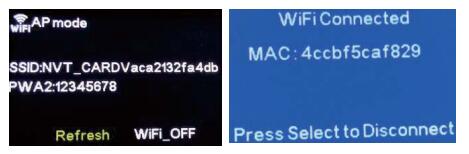
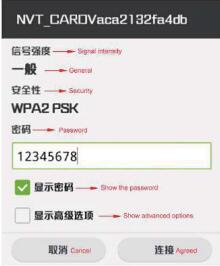
Dopo aver confermato il wifi del registratore di guida e il menu WIFI del telefono sono aperti, trovando il WIFI: NVT_CARDV, inserire la password: 12345678 per connettersi
APP Connessione
Dopo che la connessione WiFi è riuscita, aprire l'APP installata (NovaCam) collegato all'interfaccia di controllo del registratore di guida per il tempo posteriore
Emergenza Registrazione
Il prodotto è in grado di monitorare la variazione dell'accelerazione in qualsiasi momento grazie al sensore G incorporato; quando l'accelerazione cambia in modo non normale (collisione, frenata d'emergenza, ecc.), viene attivata la funzione di registrazione d'emergenza; il file video d'emergenza viene salvato nella cartella principale della scheda TF \Novatek\LOCK, i file in questa cartella non vengono coperti. Tuttavia, lo spazio disponibile sulla scheda TF si ridurrà a causa del numero eccessivo di file di eventi inutili, per cui si consiglia di effettuare una pulizia tempestiva: rimuovere i file indesiderati memorizzati nella cartella ‘LOCK’.
Video Salvati in Segmenti
I normali file video sono memorizzati nella cartella MOVIE della scheda TF, al fine di prevenire la perdita causata dal danneggiamento accidentale dei file video, il prodotto utilizza la memoria video breve; ogni file video può collegarsi senza soluzione di continuità ai file vicini. La mancanza dei file video non si verificherà.
APP Connessione
Dopo che la connessione WIF è riuscita, aprire l'APP installata (NovaCam) collegato all'interfaccia di controllo del registratore di guida per il tempo posteriore
Fotocamera Cattura Funzione
Il prodotto dispone di una funzione di acquisizione di foto ad alta definizione; durante la registrazione, premere brevemente il pulsante per scattare la foto; l'immagine sarà denominata “anno - mese - giorno - ore - minuti - secondi -000.JPG”, le immagini saranno memorizzate nella directory principale della cartella TF Card \Novatek\PHOTO.
Video Riproduzione
Quando non si registra, premere a lungo il pulsante per accedere alla modalità ‘fotocamera’, premere nuovamente a lungo il pulsante per accedere all'interfaccia di riproduzione video, selezionare uno dei file video e premere il pulsante di accensione, il video verrà riprodotto, premere il pulsante per interrompere il pagamento del video e premere a lungo il pulsante per uscire dall'interfaccia di riproduzione video.
Audio Registrazione Funzione
Il prodotto ha la funzione di registrazione sincrona del video; se non è necessaria la registrazione audio sincrona, premere brevemente il tasto o impostare la chiusura del microfono nel menu di impostazione. .
WIFI Connessione
Il prodotto è dotato di funzionalità di connessione WiFi, smartphone, computer e altre apparecchiature terminali possono connettersi al WiFi per visualizzare/controllare il prodotto.
Installare Mobile Terminale APP
Utilizzare un telefono cellulare per scansionare il codice bidimensionale o inserire l'URL per installare l'APP; utenti Apple IOS :, nell'App Store, cercare NovaCam, è possibile scaricare gratuitamente.

APP per Android: cercare “NovaCam” per scaricare l'app.

WiFi apertura
Premere il tasto Menu o entrare nella pagina delle impostazioni del menu per aprire/chiudere il WiFi, dopo aver aperto il wifi, il registratore di guida servirà come hot spot WIFI, il SSID WiFi è NVT_CARDV più un gruppo di codici casuali, la password è :12345678. L'esposizione mostra come seguente dopo il openning di wifi: