Manual do utilizador da câmara de bordo para automóvel 2 CH HD WiFi
Este WiFi HD de 2 canais Câmara para o painel do carro Use o sensor NOVATEK 96663 + programa SONY 322 de 2 canais, que cria uma câmara de painel de carro da mais alta qualidade e modo WiFi integrado controlado por telemóvel, proporcionando aos utilizadores uma experiência de condução diferente.
Especificações do produto
| Tensão de funcionamento | CC 9-18 V |
| Corrente de funcionamento | 300 mA a 10 mA |
| Meio de armazenamento | Cartão Micro SD (máximo 32G, cartão TF) |
| Sensor | IMX322 2M CMOS |
| Lente | F2.0 Super grande abertura 6 peças lente HD totalmente em vidro |
| ecrã LCD | Ecrã LCD TFT HD de 2,0 polegadas (C960X240) |
| Áudio o | Microfone integrado / Altifalante 801W |
| Áudio Formato | MP4 H.264 |
| Formato de áudio | AAC |
| Formato da foto | JPEG |
| Tamanho da foto | 12M (4032 × 3024 ) |
| Gravação de vídeo | FHD 1080P 30FPS
FHD 1080P 30FPS+1080P 30FPS HD 720P 1280*720 120 /60/30FPS WVGA 840*480 VGA 640*480 |
| Temperatura de funcionamento | -20 °C a 70 °C |
| Humidade de funcionamento | 15~85%RH |
Funções de produção
| Funções | Compêndio |
| Gravação HD | Até 1920x1080P e 30FPS afetaram a gravação contínua e
sem dados em falta |
| Fotografar
Função |
Tire a foto HD com a tecla PHOTO durante a gravação. |
| Som sincronizado
Gravação |
A gravação de som sincronizada pode ser obtida durante a gravação de vídeo e também pode ser
desligou a gravação de som |
| Reprodução de vídeo | Os ficheiros de vídeo armazenados podem ser reproduzidos através da aplicação para telemóvel ou da reprodução.
após o ter descarregado. |
| Saída de vídeo | Saída sincronizada com o vídeo CVBS (NTSC) e pode ser reproduzida com monitor de carro ou outros dispositivos |
| Conexão Wi-Fi | Controlo/monitorização do vídeo de condução via WiFi, suporta reprodução/download |
Acessórios do produto
|
Acessórios padrão |
|||
| Câmara para automóvel | 1 unidade | Manual do utilizador | 1 unidade |
| Cabo de alimentação | 1 unidade | Certificado de Qualidade | 1 unidade |
| Cartão de garantia | 1 unidade | ||
Conexão do cabo de alimentação e do cabo de vídeo. O produto possui 3 linhas de alimentação. Conecte-as da seguinte forma:
| Linhas | Definições | Funções |
|
Amarelo |
12 V CC |
Ligue à bateria normal do carro
ânodo (BATT +). |
|
Vermelho |
ACC 12V |
Ligue à alimentação ACC do carro;
A câmara do painel do carro funcionará quando o ACC estiver a 12 V. |
| Preto | GND | GND, ligue ao cátodo da bateria do carro |
| Conector RCA macho | Saída de vídeo | ligue o ecrã do DVD do carro. Por favor, manuseie-o com cuidado.
fita isolante, se estiver desconectada. |
Aviso: conecte os cabos estritamente de acordo com os requisitos acima e use os cabos que acompanham o produto. Caso contrário, pode aparecer uma mensagem indicando que o cartão está cheio, o vídeo não pode ser reproduzido ou o tempo
está incorreto. Não nos responsabilizamos por nada que seja causado por uma ligação de cabo incorreta.
A câmara do painel de instrumentos ativará o modo WiFi e iniciará a gravação automaticamente quando for ligada. Ao mesmo tempo, a luz azul ficará a piscar.
| Questões | Método de resolução de problemas |
| A câmara não pode ser adicionada pela aplicação. | 1, Configure para ativar o WIFI 2. Defina as permissões para abrir o telemóvel. 3. Desinstale a aplicação e reinstale-a, concedendo as permissões quando solicitado. |
| Não consigo gravar corretamente | 1, Troque o cartão TF por um cartão Classe 10 ou formate o cartão TF. 2, Defina para alterar a resolução. 3. Certifique-se de que o cartão TF está instalado corretamente (ao instalar o cartão, será emitido um som). 4. Apague os ficheiros inúteis armazenados no cartão TF para liberar espaço. |
| O vídeo não está nítido | 1, Defina para alterar a resolução. 2. Certifique-se de que a lente da câmara está limpa. Caso contrário, limpe-a. |
| A câmara do painel funciona normalmente, mas os botões não funcionam | Use uma agulha para pressionar o botão de reinicialização no orifício de reinicialização ou reinicie a câmara do painel. Tenha cuidado ao usar o botão de reinicialização, pois isso pode causar perda de dados. |
| O vídeo não pode ser reproduzido normalmente ou o som não está normal ao reproduzir o vídeo no computador. | Se o vídeo não puder ser reproduzido normalmente, altere para outro reprodutor para reproduzir o vídeo. Se o som não estiver normal, pode ser devido ao mau desempenho do altifalante. Altere para um altifalante com melhor desempenho. Use o laptop para reproduzir o vídeo. |
| O mosaico apareceu durante a reprodução do vídeo. | 1, Aproxime-se da câmara do painel para fortalecer o sinal Wi-Fi. 2. Defina para diminuir a resolução do vídeo do telefone. 3, Use um telemóvel mais sofisticado. |
Dicas úteis!
O sistema suporta cartões de memória micro SD de até 32 GB. Para garantir a qualidade da gravação, utilize cartões SD originais; cartões SD não originais podem causar perda ou danos aos dados. A empresa não se responsabiliza por quaisquer perdas causadas pela utilização de cartões SD não genuínos por parte do utilizador. Utilize cartões de memória de alta velocidade de classe 10.É proibido retirar ou inserir o cartão SD quando o sistema estiver ligado, pois isso pode danificar o cartão SD.
O gravador de condução só está disponível para sistemas de alimentação de +12 V, não podendo ser utilizado em sistemas de alimentação de +24 V. Tal como autocarros comuns, camiões e outros veículos comerciais.Confirme a tensão antes da instalação! A empresa não se responsabiliza por quaisquer danos causados pelo uso excessivo de pressão, tais como danos ao gravador de condução, incêndios e outros riscos.
Produto instruções
Apresentação da aparência: este produto é uma câmara universal para o painel do carro.
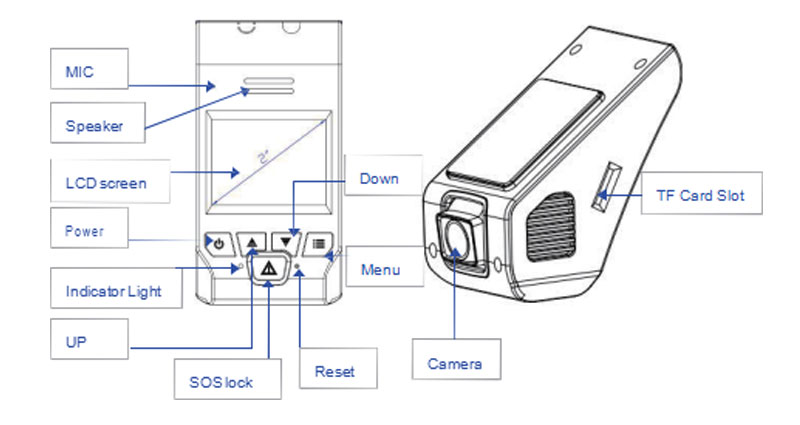
O estado do produto é indicado por uma luz vermelha ou azul. Luz vermelha quando ligado/parar a gravação.
Luz azul a piscar durante a gravação, luz vermelha a piscar quando não há cartão SD ou há algum problema com o cartão SD. Luz vermelha quando a gravação é interrompida.
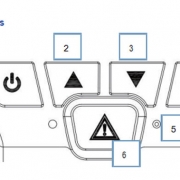
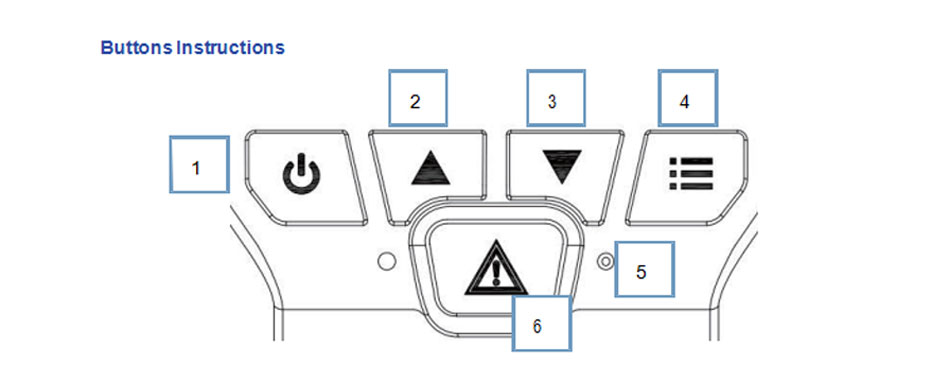 1. Botão de alimentação: Pressione rapidamente para iniciar/parar. Pressione e mantenha pressionado para desligar. Pressione rapidamente para ligar quando estiver no modo Desligado. É a tecla Enter quando estiver no modo Menu, pode iniciar ou parar a reprodução no modo Reprodução.
2.Para cima: Pressione brevemente para tirar fotos durante a gravação. É o botão Para cima ou Para a direita no Menu. Pressione longamente para alternar entre a exibição da saída de vídeo e a exibição do ecrã.
3.Para baixo: Pressione brevemente para ligar/desligar o microfone durante a gravação. É o botão para baixo ou para a esquerda no menu. Pressione longamente para entrar no modo.(Pressione longamente pela primeira vez no modo de gravação para alternar para o modo de fotografia, pressione longamente pela segunda vez para entrar no modo de reprodução. Pressione longamente quando o modo de reprodução parar de reproduzir para voltar ao modo de gravação.)
4.Menu: Pressione brevemente para ativar/desativar a luz de fundo do ecrã quando Pressione brevemente para definir o menu e pressione longamente para ativar/desativar o WiFi quando não estiver a gravar.
5. Reiniciar: Pressione brevemente para reiniciar o dispositivo.
6.SOSLock: Pressione rapidamente para bloquear a gravação atual. Pressione longamente para alternar entre a câmara frontal e a câmara traseira para gravação. A sequência é: câmara de gravação atual, câmara frontal, câmara traseira e assim sucessivamente.
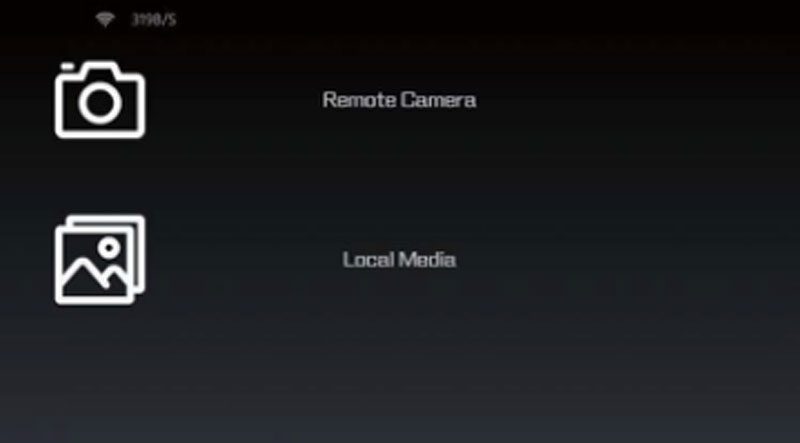
O ficheiro será dividido em duas pastas: Câmara Remota (a pasta do gravador de condução) e Mídia Local (a pasta local de downloads do telefone). Clique em “Câmara remota” para aceder aos ficheiros do gravador de condução.
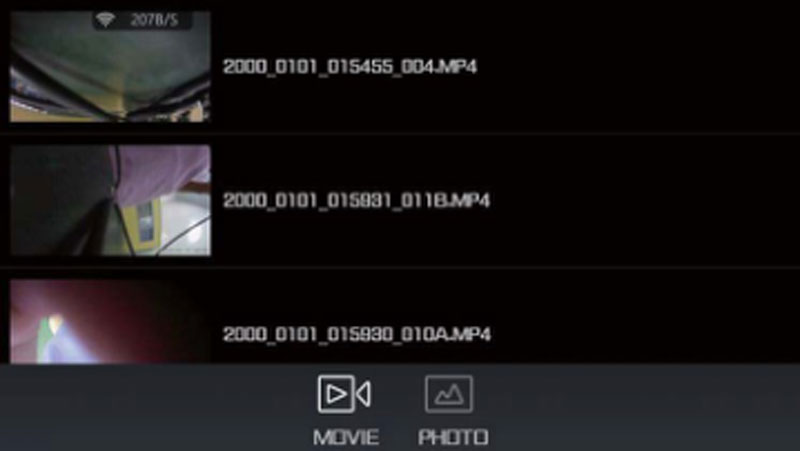
escolher ficheiros de vídeo “Filme” ou ficheiros de fotos “Foto” para navegar; em seguida, clique na reprodução desejada ou nos ficheiros transferidos para que a opção de ação necessária seja exibida.

Clique em “mídia local” no menu principal da pasta para entrar na pasta do telefone, exibirá os vídeos e fotos que foram baixados no cartão de memória do seu telefone.
Botão Parar/Abrir Vídeo: Clique em para iniciar/parar
Tire uma foto: Clique neste ícone para tirar fotos em alta definição no modo foto, clique para tirar fotos no modo vídeo.
Instruções de instalação
Nota: a distância entre a câmara do painel do carro e a posição de prova do carro deve ser superior a 7 mm, caso contrário, não poderá ser normalmente canibalizada no futuro.
Dados de referência de armazenamento do cartão SD
| A resolução do filme | 4G | 8G | 16G | 32G |
| 1920×1080 (30 fps) | 34 minutos | 68 min | 136 min | 272 min |
| 1280×720 (30 fps) | 50 min | 80 min | 160 min | 320 min |
| Fotografia | 2720 fotos | 5440min | 10880 fotos | 21760 fotos |
Produto Configurações
Quando parar a gravação, pressione brevemente o botão Menu para entrar no menu de configurações de vídeo e, em seguida, pressione brevemente para entrar no menu de configurações do sistema. Ao pressioná-lo pela terceira vez, ele sairá do menu e voltará à gravação.

As opções do menu de vídeo incluem: resolução de vídeo – definir a resolução da gravação de vídeo; gravação em loop – definir o tempo do ficheiro do pacote de vídeo; compensação de exposição – definir o valor de exposição; deteção de movimento – ativar/desativar a função de deteção de movimento; configuração de áudio do vídeo – alternar o áudio da gravação de vídeo; etiqueta de data – definir a hora da marca d'água do vídeo.
O menu de configurações contém:
Ligar/desligar o Wi-Fi;
Data/Hora – Defina a data ou a hora (pressione o botão liga/desliga para entrar na página de configurações de data, pressione as teclas para cima/para baixo para selecionar os anos, pressione o botão liga/desliga para salvar as informações do ano e ele entrará automaticamente na página de configuração do mês, faça o mesmo que acima para definir as informações do mês ou dia e o formato de exibição da data);
Desligamento automático – defina o tempo de desligamento automático; Som dos botões – defina se deseja que seja emitido um som ao pressionar os botões;
Configurações de idioma – defina os idiomas: inglês, francês, espanhol, português, alemão, italiano, chinês simplificado, tradicional, russo, japonês.
A frequência da fonte de luz – 50 Hz ou 60 Hz opcional, para sincronizar a frequência da fonte de luz externa e reduzir a oscilação;
Formato – formate o cartão de memória.
Configurações padrão – restaure as configurações padrão. Após pressionar confirmar, todos os parâmetros WiFi serão repostos para as configurações padrão de fábrica.
VER (versão) - visualização o nativo software versão.
Gravação Função
A gravação de vídeo é a função básica do produto. Este produto utiliza a plataforma Novatek 96663, que oferece gravação de vídeo com qualidade HD, muito superior à de outras plataformas.
Vídeo Gravação Virar sobre
Ativar automaticamente a função de vídeo
Insira o cartão TF, a função será ativada automaticamente quando o produto for ligado e ativado.
Ativação/desativação manual da gravação de vídeo
1, Pressione rapidamente o botão liga/desliga para ativar/desativar a função.
2. Pressione o botão no telefone para ativar/desativar a função.
Vídeo Gravação Indicador
A luz azul começa a piscar quando a função é ativada.
Loop Gravação
Quando o cartão TF estiver cheio, os ficheiros de vídeo mais recentes substituirão os ficheiros de vídeo antigos. Tomando como exemplo a configuração padrão do sistema 1920 x 1080p 30fps, o ficheiro de vídeo tem 80 MB por minuto. Se o cartão TF tiver 8 GB, ficará cheio após cerca de uma hora, e os novos ficheiros de vídeo substituirão os antigos.
WiFi Conexão
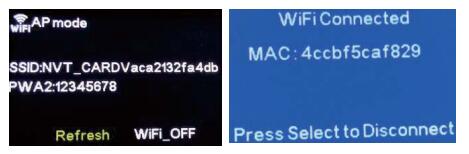
Após confirmar que o Wi-Fi do gravador de condução e o menu Wi-Fi do telefone estão abertos, localize o Wi-Fi: NVT_CARDV, insira a senha: 12345678 para se conectar.
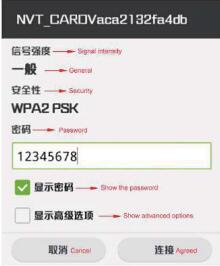
APP Conexão
Após estabelecer a ligação Wi-Fi, abra a aplicação instalada (NovaCam) ligado à interface de controlo do tempo posterior do gravador de condução
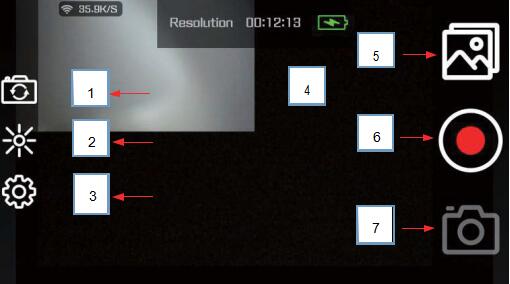
Emergência Gravação
O produto pode monitorizar a alteração da aceleração a qualquer momento com o sensor G integrado. Quando a aceleração sofre uma alteração anormal (colisão, travagem de emergência, etc.), a função de gravação de emergência será acionada e o ficheiro de vídeo de emergência será guardado no diretório raiz do cartão TF, na pasta \Novatek\LOCK. Os ficheiros nesta pasta não serão cobertos. No entanto, o espaço disponível no cartão TF será reduzido com muitos ficheiros de eventos inúteis dentro dele. Recomendamos uma limpeza oportuna: remova os ficheiros indesejados armazenados na pasta ‘LOCK’.
Vídeos Salvo em Segmentos
Arquivos de vídeo normais armazenados no diretório raiz do cartão TF \ Novatek \ MOVIE, a fim de evitar a perda causada por danos acidentais nos ficheiros de vídeo, o produto utiliza o armazenamento de vídeos curtos; cada ficheiro de vídeo pode ser conectado perfeitamente aos ficheiros vizinhos. A falta de ficheiros de vídeo não ocorrerá.
APP Conexão
Após a conexão WIF ser bem-sucedida, abra o aplicativo instalado (NovaCam) ligado à interface de controlo do tempo posterior do gravador de condução
Câmara Captura Função
O produto possui função de captura de fotos em alta definição. Ao gravar, pressione brevemente o botão para tirar uma foto. A foto será nomeada “ano – mês – dia – horas – minutos – segundos -000.JPG” e será armazenada no diretório raiz do cartão TF, na pasta \Novatek\PHOTO.
Vídeo Reprodução
Quando não estiver a gravar, mantenha premido o botão para entrar no modo ‘câmara’, pressione novamente o botão por alguns segundos para entrar na interface de reprodução de vídeo, selecione um dos ficheiros de vídeo e pressione o botão liga/desliga. O vídeo será reproduzido. Pressione o botão para parar a reprodução do vídeo e pressione o botão por alguns segundos para sair da interface de reprodução de vídeo.
Áudio Gravação Função
O produto tem a função de gravação síncrona do vídeo; se não for necessária a gravação síncrona do áudio, pressione brevemente a tecla ou defina o microfone para desligar no menu de configurações. .
WIFI Conexão
O produto possui capacidade de conexão WiFi, smartphones, computadores e outros equipamentos terminais podem conectar-se ao WiFi para visualizar/controlar o produto.
Instalar Celular Terminal APP
Utilize um telemóvel para digitalizar o código bidimensional ou introduza o URL para instalar a aplicação; Utilizadores Apple IOS: na loja App, procure NovaCam, pode fazer o download gratuitamente.

Aplicação Android: procure por “NovaCam” para descarregar a aplicação

WiFi abertura
Pressione a tecla Menu ou entre na página de configurações do menu para abrir/fechar o WiFi. Após abrir o WiFi, o gravador de condução funcionará como um ponto de acesso WiFi. O SSID do WiFi é NVT_CARDV mais um grupo de códigos aleatórios.a palavra-passe é: 12345678. O ecrã mostra o seguinte após a abertura do WiFi: