2 CH HD WiFi Автомобильная видеорегистратор Руководство пользователя
Этот 2-канальный HD WiFi Камера для приборной панели автомобиля Используйте датчик NOVATEK 96663 + программу 2 CH SONY 322, которая создает автомобильную видеокамеру высочайшего качества и встроенный режим WiFi, управляемый с помощью мобильного телефона, что дает пользователям совершенно новый опыт вождения.
Технические характеристики продукта
| Рабочее напряжение | 9–18 В постоянного тока |
| Рабочий ток | 300 мА ± 10 мА |
| Носитель информации | Карта Micro SD (максимум 32 ГБ, карта TF) |
| Датчик | IMX322 2M CMOS |
| Линза | F2.0 Сверхбольшая диафрагма 6 шт. полноразмерный стеклянный HD-объектив |
| ЖК-экран | 2,0 дюйма (C960X240) HD TFT LCD экран |
| Аудио o | Встроенный микрофон /801W Динамик |
| Аудио Формат | MP4 H.264 |
| Аудиоформат | AAC |
| Формат фотографии | JPEG |
| Размер фотографии | 12 М (4032 × 3024 ) |
| Видеозапись | FHD 1080P 30 кадров в секунду
FHD 1080P 30FPS+1080P 30FPS HD 720P 1280*720 120 /60/30FPS WVGA 840*480 VGA 640*480 |
| Рабочая температура | -20 °C~70 °C |
| Рабочая влажность | 15~85%RH |
Производственные функции
| Функции | Сборник |
| HD-запись | Разрешение до 1920x1080P и 30 кадров в секунду повлияли на непрерывную запись и
нет отсутствующих данных |
| Фотографирование
Функция |
Сделайте HD-фотографию с помощью кнопки PHOTO во время записи. |
| Синхронный звук
Запись |
Синхронная запись звука может быть осуществлена при видеозаписи, а также может быть
выключил звукозапись |
| Воспроизведение видео | Сохраненные видеофайлы можно воспроизводить через приложение для мобильного телефона или с помощью проигрывателя.
после загрузки. |
| Видеовыход | Выход Синхронизированный видеосигнал CVBS (NTSC), который можно воспроизводить на автомобильном мониторе или других устройствах. |
| WiFi-соединение | Управление/мониторинг видео с камеры через WiFi, поддержка воспроизведения/загрузки |
Аксессуары для продуктов
|
Стандартные аксессуары |
|||
| Автомобильная видеокамера | 1 шт. | Руководство пользователя | 1 шт. |
| Кабель питания | 1 шт. | Сертификат качества | 1 шт. |
| Гарантийный талон | 1 шт. | ||
Подключение кабеля питания и видеокабеля. Продукт имеет 3 линии питания, подключите их следующим образом:
| Линии | Определения | Функции |
|
Желтый |
12 В постоянного тока |
Подключитесь к обычной автомобильной батарее
анод (BATT +). |
|
Красный |
ACC 12 В |
Подключитесь к источнику питания ACC автомобиля;
видеорегистратор автомобиля будет работать, когда ACC составляет 12 В. |
| Черный | GND | GND, подключить к катоду автомобильного аккумулятора |
| Разъем RCA (штекер) | Видеовыход | подключите экран CAR DVD. Пожалуйста, обращайтесь с ним осторожно.
изоляционной лентой, если он отсоединен. |
Внимание: подключайте кабели строго в соответствии с вышеуказанными требованиями и используйте кабели, поставляемые в комплекте с продуктом. В противном случае может отображаться сообщение о том, что карта заполнена, видео не может быть воспроизведено или время
неверно. Мы не несем ответственности за последствия, вызванные неправильным подключением кабеля.
При включении питания видеорегистратор автоматически перейдет в режим WiFi и начнет запись, при этом будет мигать синий индикатор.
| Проблемы | Метод устранения неисправностей |
| Камеру не можно добавить через приложение | 1. Установите включение WIFI. 2. Установите разрешения для открытия мобильного телефона. 3. Удалите приложение и установите его заново, разрешив права доступа при появлении запроса. |
| Невозможно правильно записать | 1. Замените TF-карту на карту класса 10 или отформатируйте TF-карту. 2. Установите изменение разрешения. 3. Убедитесь, что TF-карта установлена правильно (при установке карты раздастся звуковой сигнал). 4. Удалите ненужные файлы, хранящиеся на TF-карте, чтобы освободить место. |
| Видео нечеткое | 1. Установите изменение разрешения. 2. Убедитесь, что объектив камеры чистый. Если это не так, очистите его. |
| Камера на приборной панели работает нормально, но кнопки не работают | Используйте иглу, чтобы нажать кнопку сброса в отверстии для сброса или перезапустить камеру на приборной панели. Будьте осторожны при использовании кнопки сброса, это может привести к потере данных. |
| Видео не воспроизводится нормально или звук не нормальный при воспроизведении видео на компьютере. | Если видео не воспроизводится нормально, попробуйте использовать другой проигрыватель. Если звук не воспроизводится нормально, это может быть связано с плохой работой динамиков. Попробуйте использовать динамики с лучшими характеристиками или воспроизвести видео на ноутбуке. |
| Мозаика отображалась при воспроизведении видео | 1. Подойдите ближе к камере на приборной панели, чтобы усилить сигнал Wi-Fi. 2. Установите более низкое разрешение видео на телефоне. 3. Используйте телефон с более высоким профилем. |
Полезные советы!
Система поддерживает карты памяти micro SD объемом до 32 ГБ. Для обеспечения качества записи используйте оригинальные карты SD; использование неоригинальных карт SD может привести к потере или повреждению данных. Компания не несет ответственности за любые убытки, вызванные использованием неоригинальной SD-карты по вине пользователя. Пожалуйста, используйте высокоскоростные карты памяти класса 10.Запрещается извлекать или вставлять SD-карту при включенной системе, так как это может привести к повреждению SD-карты.
Регистратор движения доступен только для системы питания +12, не может использоваться с системой питания +24 В. Например, общественный транспорт, грузовые автомобили и другие коммерческие транспортные средства.Перед установкой убедитесь в напряжении питания! Компания не несет ответственности за любой ущерб, вызванный использованием при избыточном давлении, например, повреждение видеорегистратора, задымление, возгорание и другие риски.
Продукт инструкции
Внешний вид: данный продукт представляет собой универсальную автомобильную видеокамеру для приборной панели.
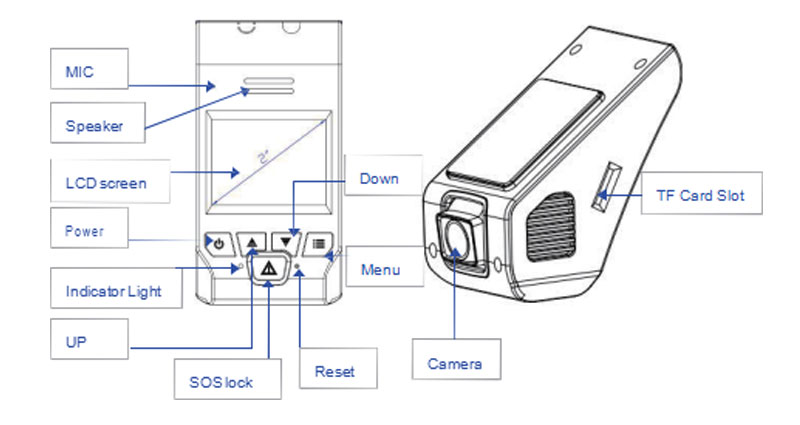
Состояние продукта отображается красным или синим светом. Красный свет при включении питания / остановке записи.
Синий индикатор мигает во время записи, красный индикатор мигает, если SD-карта отсутствует или с ней что-то не так. Красный индикатор горит, когда запись остановлена.
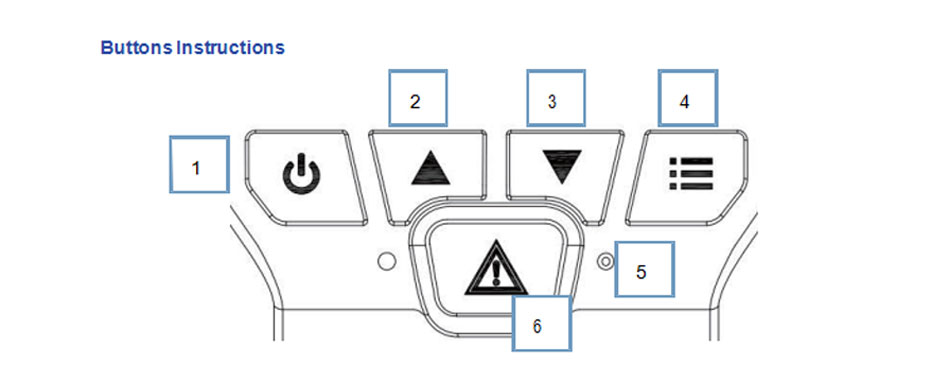 1.PowerSwitch: короткое нажатие для запуска/остановки, длительное нажатие для выключения. Короткое нажатие для включения в режиме выключения. В режиме меню это клавиша Enter, в режиме воспроизведения — клавиша для запуска или остановки воспроизведения.
2. Вверх: короткое нажатие для съемки фотографий во время записи, это кнопка «Вверх» или «Вправо» в меню. Длительное нажатие для переключения вывода видео и отображения на экране.
3. Вниз: короткое нажатие для включения/выключения микрофона во время записи, это кнопка «Вниз» или «Влево» в меню. Длительное нажатие для входа в режим(Длительное нажатие в первый раз в режиме записи для перехода в режим фотографирования, длительное нажатие во второй раз для входа в режим воспроизведения. Длительное нажатие, когда режим воспроизведения останавливает воспроизведение, для возврата в режим записи).
4. Меню: короткое нажатие для включения/выключения подсветки экрана, когда короткое нажатие для настройки меню и длительное нажатие для включения/выключения WiFi, когда запись не ведется.
5. Сброс: короткое нажатие для сброса/перезапуска устройства.
6. SOSLock: короткое нажатие для блокировки текущей записи, длительное нажатие для переключения между передней и задней камерами для записи. Последовательность: текущая камера записи, передняя камера, задняя камера и циклически.
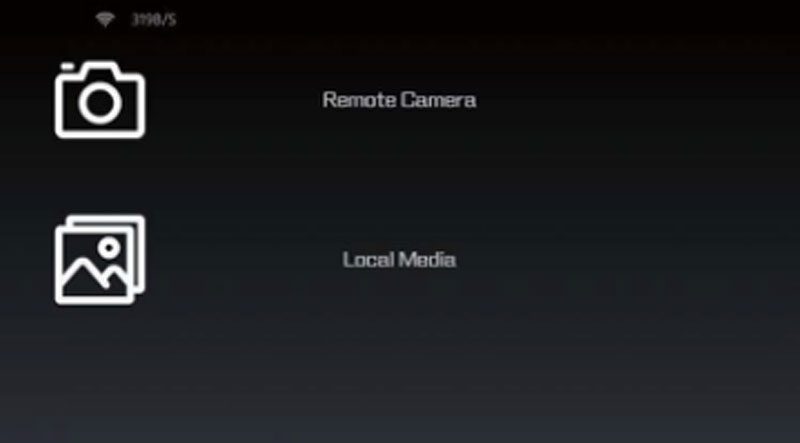
Файл будет разделен на две папки: “Удаленная камера» (папка видеорегистратора) и «Локальные медиа» (локальная папка для загрузки с телефона). Нажмите «Удаленная камера” для входа в файлы регистратора движения.
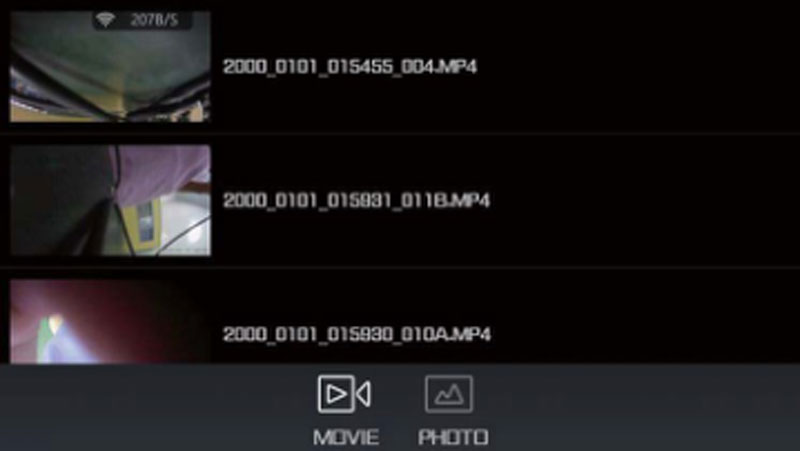
выбрать видеофайлы “Фильм” или файлы фотографий “Фотография” для просмотра; затем нажмите «Выбрать необходимое воспроизведение» или «Загруженные файлы», после чего появится всплывающее окно с необходимыми действиями.

Нажмите “местные СМИ” в главном меню папки, чтобы войти в папку телефона, отобразятся видео и фотографии, которые были загружены на карту памяти вашего телефона.
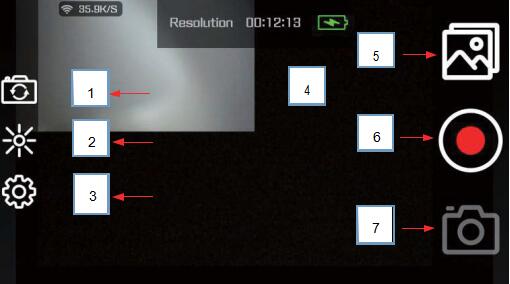
Кнопка «Стоп/Открыть видео»: нажмите , чтобы начать/остановить
Сделать снимок: нажмите на эту иконку, чтобы сделать снимок в режиме фото, нажмите, чтобы сделать снимок в режиме видео.
Инструкции по установке
Примечание: хвост автомобильной видеокамеры на приборной панели от места крепления должен быть больше 7 мм, иначе в будущем ее нельзя будет нормально демонтировать.
Справочные данные хранения SD-карты
| Разрешение фильма | 4G | 8G | 16G | 32G |
| 1920×1080 (30 кадров в секунду) | 34 мин. | 68 минут | 136 мин. | 272 мин. |
| 1280×720 (30 кадров в секунду) | 50 минут | 80 минут | 160 минут | 320 минут |
| Фотография | 2720 фотографий | 5440 мин. | 10880 фотографий | 21760 фотографий |
Продукт Настройки
После остановки записи нажмите кнопку «Меню», чтобы войти в меню настроек видео, затем нажмите ее еще раз, чтобы войти в меню настроек системы. При третьем нажатии кнопки вы выйдете из меню и вернетесь к записи.

Опции видеоменю включают: разрешение видео – установка разрешения видеозаписи; циклическая запись – установка времени файла видеопакета; компенсация экспозиции — настройка значения экспозиции; обнаружение движения — включение/выключение функции обнаружения движения; настройка видеоаудио — переключатель аудио при записи видео; метка даты — настройка времени водяного знака на видео.
Меню настроек содержит:
Включить/выключить Wi-Fi;
Дата/время – Установите дату или время (нажмите кнопку питания, чтобы перейти на страницу настроек даты, нажмите клавиши вверх/вниз, чтобы выбрать год, нажмите кнопку питания, чтобы сохранить информацию о годе, и вы автоматически перейдете на страницу настроек месяца, выполните те же действия, что и выше, чтобы установить информацию о месяце или дне и формат отображения даты);
Автоматическое отключение питания – установите время автоматического отключения питания; Звук кнопок – установите, если вам нужно, чтобы при нажатии кнопок издавался звук;
Настройки языка – выберите язык: английский, французский, испанский, португальский, немецкий, итальянский, упрощенный китайский, традиционный китайский, русский, японский.
Частота источника света – 50 Гц или 60 Гц по выбору, для синхронизации частоты внешнего источника света с целью уменьшения мерцания;
Форматирование – форматирование карты памяти.
Настройки по умолчанию – восстановление настроек по умолчанию. После нажатия кнопки «Подтвердить» все параметры WiFi будут возвращены к заводским настройкам по умолчанию.
VER (версия) — просмотр the родной программное обеспечение версия.
Запись Функция
Видеозапись является основной функцией продукта. Этот продукт, использующий топовую платформу Novatek 96663, обеспечивает видеозапись в формате HD, что намного превосходит другие платформы.
Видео Запись Поворот на
Автоматически включить функцию видео
Вставьте TF-карту, функция включится автоматически при подключении питания и включении устройства.
Включение/выключение видеозаписи вручную
1. Нажмите кнопку питания, чтобы включить/выключить функцию.
2. Нажмите кнопку на телефоне, чтобы включить/выключить функцию.
Видео Запись Индикатор
Синий индикатор начинает мигать при включении функции.
Петля Запись
Когда TF-карта заполнена, последние видеофайлы перезаписывают старые видеофайлы. Возьмем, к примеру, стандартные настройки системы 1920 x 1080p 30fps: видеофайл занимает 80 МБ в минуту, если TF-карта имеет объем 8 ГБ, она заполнится примерно через час, и новые видеофайлы перезапишут старые.
WiFi Соединение
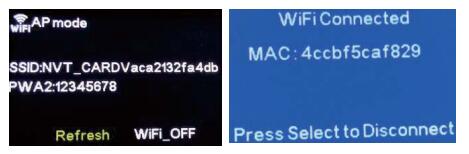
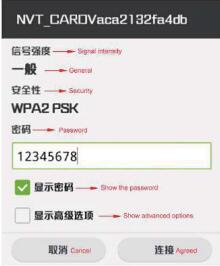
После подтверждения, что Wi-Fi видеорегистратора и меню Wi-Fi телефона открыты, найдите Wi-Fi: NVT_CARDV, введите пароль: 12345678 для подключения.
APP Соединение
После успешного подключения к WiFi откройте установленное приложение (NovaCam) подключенный к интерфейсу управления задним временем видеорегистратора
Чрезвычайная ситуация Запись
Продукт может в любое время отслеживать изменение ускорения с помощью встроенного датчика G-сенсора. При ненормальном изменении ускорения (столкновение, экстренное торможение и т. д.) срабатывает функция экстренной записи, и файл экстренного видео сохраняется в корневом каталоге TF-карты в папке \Novatek\LOCK. Файлы в этой папке не будут перезаписаны. Однако свободное место на TF-карте будет уменьшаться из-за большого количества ненужных файлов событий, поэтому мы рекомендуем своевременно очищать папку ‘LOCK’ от ненужных файлов.
Видео Сохранен в Сегменты
Обычные видеофайлы хранятся в корневом каталоге TF-карты \ Novatek \ MOVIE, чтобы предотвратить потерю, вызванную случайным повреждением видеофайлов, продукт использует хранение коротких видео; каждый видеофайл может бесшовно соединяться с соседними файлами. Потеря видеофайлов не произойдет.
APP Соединение
После успешного подключения к WIF откройте установленное приложение (NovaCam) подключенный к интерфейсу управления задним временем видеорегистратора
Камера Захват Функция
Продукт имеет функцию съемки фотографий высокого разрешения. Во время записи нажмите кнопку, чтобы сделать снимок. Изображение будет иметь название “год – месяц – день – часы – минуты – секунды -000.JPG”, фотографии будут сохранены в корневом каталоге TF-карты в папке \Novatek\PHOTO.
Видео Воспроизведение
Когда устройство не записывает, нажмите и удерживайте кнопку, чтобы перейти в режим ‘камера’, еще раз нажмите и удерживайте кнопку , чтобы перейти в интерфейс воспроизведения видео, выберите один из видеофайлов и нажмите кнопку питания, видео начнет воспроизводиться, нажмите кнопку , чтобы остановить воспроизведение видео, и нажмите и удерживайте кнопку , чтобы выйти из интерфейса воспроизведения видео.
Аудио Запись Функция
Продукт имеет функцию синхронной записи видео; если нет необходимости в синхронной записи звука, коротко нажмите клавишу или установите микрофон в положение «выключено» в меню настроек. .
WIFI Соединение
Продукт имеет возможность подключения к WiFi, смартфоны, компьютеры и другое оконечное оборудование могут подключаться к WiFi для просмотра/управления продуктом.
Установить Мобильный Терминал APP
Пожалуйста, используйте мобильный телефон для сканирования двухмерного кода или введите URL-адрес для установки приложения; Пользователи Apple IOS: в магазине приложений найдите NovaCam, которое можно скачать бесплатно.

Android APP: найдите “NovaCam” и загрузите приложение

WiFi открытие
Нажмите клавишу «Меню» или войдите в страницу настроек меню, чтобы открыть/закрыть WiFi. После открытия WiFi видеорегистратор будет работать как точка доступа WiFi. SSID WiFi — это NVT_CARDV плюс группа случайных кодов,пароль: 12345678. После включения WiFi на дисплее отображается следующее: