
2 CH HD WiFi Автомобильная видеорегистратор Руководство пользователя
Этот 2-канальный HD WiFi Камера для приборной панели автомобиля Используйте датчик NOVATEK 96663 + программу 2 CH SONY 322, которая создает автомобильную видеокамеру высочайшего качества и встроенный режим WiFi, управляемый с помощью мобильного телефона, что дает пользователям совершенно новый опыт вождения.
Технические характеристики продукта
| Рабочее напряжение | 9–18 В постоянного тока |
| Рабочий ток | 300 мА ± 10 мА |
| Носитель информации | Карта Micro SD (максимум 32 ГБ, карта TF) |
| Датчик | IMX322 2M CMOS |
| Линза | F2.0 Сверхбольшая диафрагма 6 шт. полноразмерный стеклянный HD-объектив |
| ЖК-экран | 2,0 дюйма (C960X240) HD TFT LCD экран |
| Аудио o | Встроенный микрофон /801W Динамик |
| Аудио Формат | MP4 H.264 |
| Аудиоформат | AAC |
| Формат фотографии | JPEG |
| Размер фотографии | 12 М (4032 × 3024 ) |
| Видеозапись | FHD 1080P 30 кадров в секунду
FHD 1080P 30FPS+1080P 30FPS HD 720P 1280*720 120 /60/30FPS WVGA 840*480 VGA 640*480 |
| Рабочая температура | -20 °C~70 °C |
| Рабочая влажность | 15~85%RH |
Production Functions
| Functions | Compendium |
| HD Recording | Up to 1920x1080P and 30FPS impacted continuous recording and
no data missing |
| Photographing
Function |
Take the HD photo by the PHOTO key during the recording. |
| Synchro Sound
Recording |
Synchro sound recording can be achieved when video recording and also can be
turned off the sound recording |
| Video Playback | Stored video files can be played back through the mobile phone APP or playback
after downloaded it. |
| Video Output | Output Synchronized the CVBS(NTSC) video and can be played with car monitor or other devices |
| WiFi Connection | Control/monitoring driving video via WiFi, supports playback/download |
Product Accessories
|
Standard Accessories |
|||
| Car dash cam | 1pcs | User Manual | 1pcs |
| Power Cable | 1pcs | Quality Certificate | 1pcs |
| Warranty Card | 1pcs | ||
Power cable and video cable connection. The product with 3 power lines and please connect them as the following:
| Lines | Definitions | Functions |
|
Yellow |
12V DC |
Connect to the normal power car battery
anode(BATT +). |
|
Red |
ACC 12V |
Connect to the car ACC power;
the car dash cam will work when the ACC is 12V |
| Black | GND | GND, connect to car battery cathode |
| RCA male connector | Video output | connect the CAR DVD screen. Please handle it with
insulating tape if it is disconnected. |
Notice: please connect the cables strictly as the above requirements, and use the cables which come with the product. Otherwise, maybe it shows the card is full, video can not be play, or time
is incorrect. We won’t be responsible for anything which cause by the false cable connection.
The dashboard camera will open the WiFi mode and stat recording automatically when powered on, at the same time, the blue light will be flashing.
| Issues | Метод устранения неисправностей |
| Камеру не можно добавить через приложение | 1. Установите включение WIFI. 2. Установите разрешения для открытия мобильного телефона. 3. Удалите приложение и установите его заново, разрешив права доступа при появлении запроса. |
| Невозможно правильно записать | 1. Замените TF-карту на карту класса 10 или отформатируйте TF-карту. 2. Установите изменение разрешения. 3. Убедитесь, что TF-карта установлена правильно (при установке карты раздастся звуковой сигнал). 4. Удалите ненужные файлы, хранящиеся на TF-карте, чтобы освободить место. |
| Видео нечеткое | 1. Установите изменение разрешения. 2. Убедитесь, что объектив камеры чистый. Если это не так, очистите его. |
| Камера на приборной панели работает нормально, но кнопки не работают | Используйте иглу, чтобы нажать кнопку сброса в отверстии для сброса или перезапустить камеру на приборной панели. Будьте осторожны при использовании кнопки сброса, это может привести к потере данных. |
| Видео не воспроизводится нормально или звук не нормальный при воспроизведении видео на компьютере. | Если видео не воспроизводится нормально, попробуйте использовать другой проигрыватель. Если звук не воспроизводится нормально, это может быть связано с плохой работой динамиков. Попробуйте использовать динамики с лучшими характеристиками или воспроизвести видео на ноутбуке. |
| Мозаика отображалась при воспроизведении видео | 1. Подойдите ближе к камере на приборной панели, чтобы усилить сигнал Wi-Fi. 2. Установите более низкое разрешение видео на телефоне. 3. Используйте телефон с более высоким профилем. |
Полезные советы!
Система поддерживает карты памяти micro SD объемом до 32 ГБ. Для обеспечения качества записи используйте оригинальные карты SD; использование неоригинальных карт SD может привести к потере или повреждению данных. Компания не несет ответственности за любые убытки, вызванные использованием неоригинальной SD-карты по вине пользователя. Пожалуйста, используйте высокоскоростные карты памяти класса 10.Запрещается извлекать или вставлять SD-карту при включенной системе, так как это может привести к повреждению SD-карты.
Регистратор движения доступен только для системы питания +12, не может использоваться с системой питания +24 В. Например, общественный транспорт, грузовые автомобили и другие коммерческие транспортные средства.Перед установкой убедитесь в напряжении питания! Компания не несет ответственности за любой ущерб, вызванный использованием при избыточном давлении, например, повреждение видеорегистратора, задымление, возгорание и другие риски.
Продукт инструкции
Внешний вид: данный продукт представляет собой универсальную автомобильную видеокамеру для приборной панели.
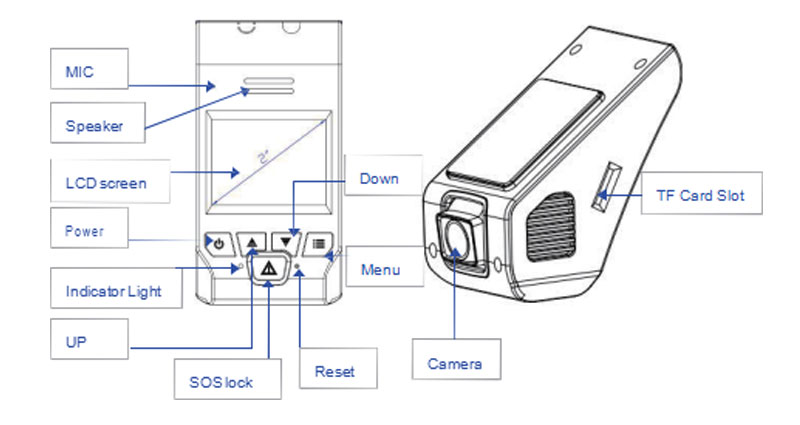
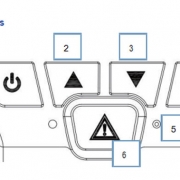
Состояние продукта отображается красным или синим светом. Красный свет при включении питания / остановке записи.
Синий индикатор мигает во время записи, красный индикатор мигает, если SD-карта отсутствует или с ней что-то не так. Красный индикатор горит, когда запись остановлена.
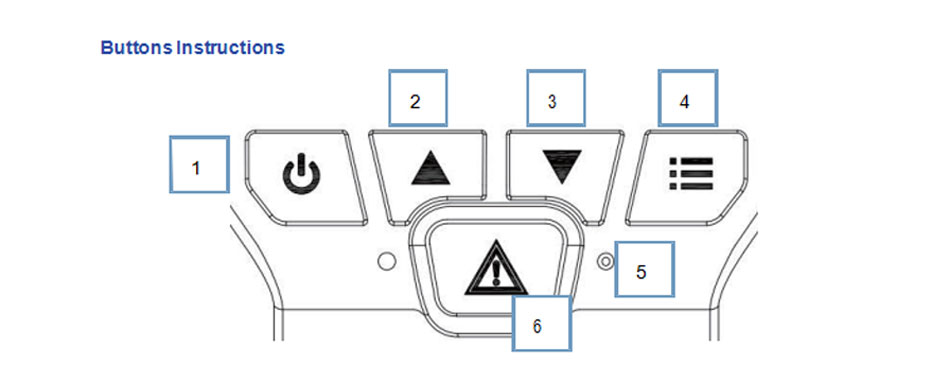 1.PowerSwitch: короткое нажатие для запуска/остановки, длительное нажатие для выключения. Короткое нажатие для включения в режиме выключения. В режиме меню это клавиша Enter, в режиме воспроизведения — клавиша для запуска или остановки воспроизведения.
2. Вверх: короткое нажатие для съемки фотографий во время записи, это кнопка «Вверх» или «Вправо» в меню. Длительное нажатие для переключения вывода видео и отображения на экране.
3. Вниз: короткое нажатие для включения/выключения микрофона во время записи, это кнопка «Вниз» или «Влево» в меню. Длительное нажатие для входа в режим(Длительное нажатие в первый раз в режиме записи для перехода в режим фотографирования, длительное нажатие во второй раз для входа в режим воспроизведения. Длительное нажатие, когда режим воспроизведения останавливает воспроизведение, для возврата в режим записи).
4. Меню: короткое нажатие для включения/выключения подсветки экрана, когда короткое нажатие для настройки меню и длительное нажатие для включения/выключения WiFi, когда запись не ведется.
5. Сброс: короткое нажатие для сброса/перезапуска устройства.
6. SOSLock: короткое нажатие для блокировки текущей записи, длительное нажатие для переключения между передней и задней камерами для записи. Последовательность: текущая камера записи, передняя камера, задняя камера и циклически.
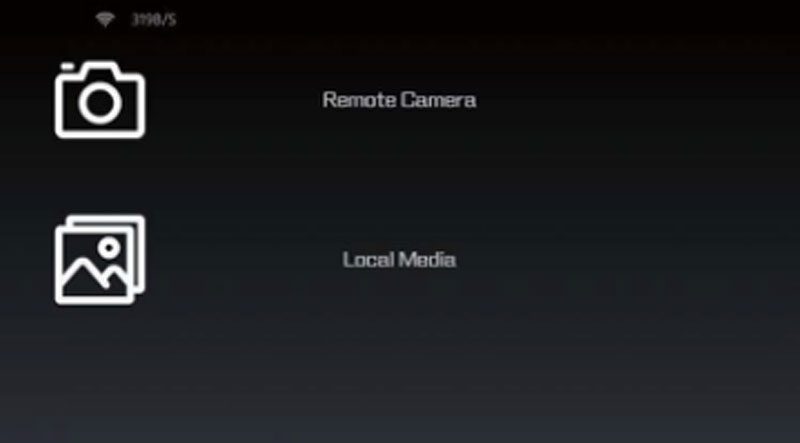
Файл будет разделен на две папки: “Удаленная камера» (папка видеорегистратора) и «Локальные медиа» (локальная папка для загрузки с телефона). Нажмите «Удаленная камера” для входа в файлы регистратора движения.
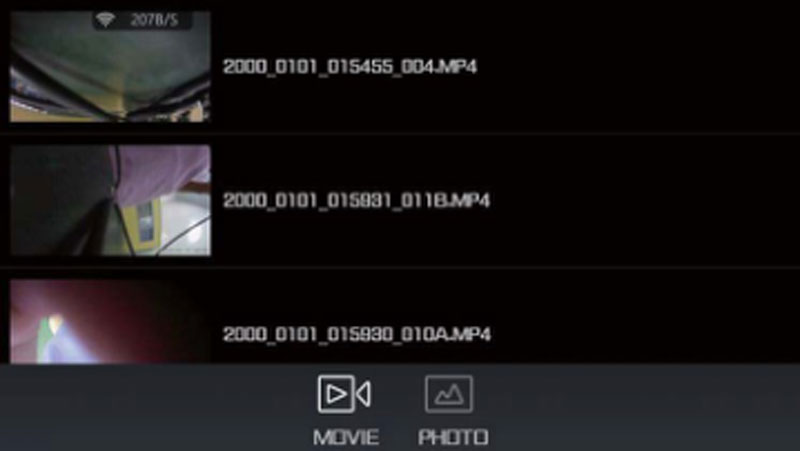
выбрать видеофайлы “Фильм” или файлы фотографий “Фотография” для просмотра; затем нажмите «Выбрать необходимое воспроизведение» или «Загруженные файлы», после чего появится всплывающее окно с необходимыми действиями.

Нажмите “местные СМИ” в главном меню папки, чтобы войти в папку телефона, отобразятся видео и фотографии, которые были загружены на карту памяти вашего телефона.
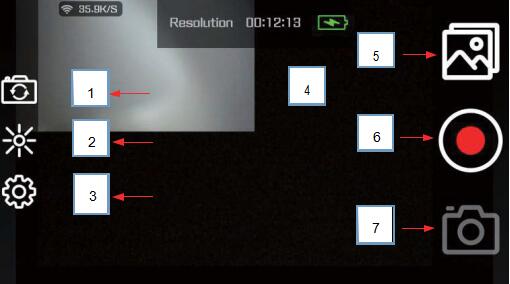
Кнопка «Стоп/Открыть видео»: нажмите , чтобы начать/остановить
Сделать снимок: нажмите на эту иконку, чтобы сделать снимок в режиме фото, нажмите, чтобы сделать снимок в режиме видео.
Инструкции по установке
Note: car dashboard camera tail from the car proof position must be greater than 7 mm, otherwise can’t be normal cannibalized in the future.
Storage reference data of the SD card
| The film resolution | 4G | 8G | 16G | 32G |
| 1920×1080(30fps) | 34min | 68min | 136min | 272min |
| 1280×720(30fps) | 50min | 80min | 160min | 320min |
| Photograph | 2720photos | 5440min | 10880photos | 21760photos |
Продукт Settings
When stop recording, short press Menu button to enter the Video setting menu, then short press to enter the System setting menu. It will retreat from the menu and back to recording when press it at the third time.

Video menu options include: video resolution– set video recording resolution; loop recording — set the video package file time; exposure compensation– set the exposure value; motion detection– turn on / off motion detection function; video audio setting — video recording audio switch; date label– set video watermark time.
The settings menu contains:
Turn on/off WIFI;
Date/Time– Set the date or time(press power button to enter the date settings page, press up/down keys to select the years, press power button to save the year info and it will automatically enter the month setting page, do the same as above to set the month or day info and date display format);
Auto Power Off– set the time of auto power off; Button Sound– set if you need to make a sound when press buttons;
Language Settings– set languages: English, French, Spanish, Portuguese, German, Italian,Chinese simplified, traditional, Russian, Japanese.
The frequency of the light source– 50Hz or 60Hz optional, to synchronize the frequency of external light source to reduce flicker;
Format– format memory card.
Default Settings– restore the default settings, after pressing confirm, all the parameters WiFi be returned to the factory default settings.
VER(version)- view the native software version.
Recording Function
Video recording is the basic function of the product, this product using top Novatek 96663 platform provides HD quality video recording which is far more than other platforms.
Video Recording Turn on
Automatically turn on the video function
Insert TF card, the function will automatically turn on when the product is powered and turned on.
Manual turn on/off video recording
1, Short press the power button to turn on/off the function
2, Press the button on the phone to turn on/off the function
Video Recording Indicator
The blue light start flashing when the function is turned on
Петля Recording
Когда TF-карта заполнена, последние видеофайлы перезаписывают старые видеофайлы. Возьмем, к примеру, стандартные настройки системы 1920 x 1080p 30fps: видеофайл занимает 80 МБ в минуту, если TF-карта имеет объем 8 ГБ, она заполнится примерно через час, и новые видеофайлы перезапишут старые.
WiFi Соединение
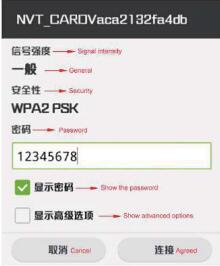
После подтверждения, что Wi-Fi видеорегистратора и меню Wi-Fi телефона открыты, найдите Wi-Fi: NVT_CARDV, введите пароль: 12345678 для подключения.
APP Соединение
После успешного подключения к WiFi откройте установленное приложение (NovaCam) подключенный к интерфейсу управления задним временем видеорегистратора
Чрезвычайная ситуация Recording
Продукт может в любое время отслеживать изменение ускорения с помощью встроенного датчика G-сенсора. При ненормальном изменении ускорения (столкновение, экстренное торможение и т. д.) срабатывает функция экстренной записи, и файл экстренного видео сохраняется в корневом каталоге TF-карты в папке \Novatek\LOCK. Файлы в этой папке не будут перезаписаны. Однако свободное место на TF-карте будет уменьшаться из-за большого количества ненужных файлов событий, поэтому мы рекомендуем своевременно очищать папку ‘LOCK’ от ненужных файлов.
Видео Сохранен в Сегменты
Обычные видеофайлы хранятся в корневом каталоге TF-карты \ Novatek \ MOVIE, чтобы предотвратить потерю, вызванную случайным повреждением видеофайлов, продукт использует хранение коротких видео; каждый видеофайл может бесшовно соединяться с соседними файлами. Потеря видеофайлов не произойдет.
APP Соединение
После успешного подключения к WIF откройте установленное приложение (NovaCam) подключенный к интерфейсу управления задним временем видеорегистратора
Камера Захват Function
Продукт имеет функцию съемки фотографий высокого разрешения. Во время записи нажмите кнопку, чтобы сделать снимок. Изображение будет иметь название “год – месяц – день – часы – минуты – секунды -000.JPG”, фотографии будут сохранены в корневом каталоге TF-карты в папке \Novatek\PHOTO.
Video Воспроизведение
Когда устройство не записывает, нажмите и удерживайте кнопку, чтобы перейти в режим ‘камера’, еще раз нажмите и удерживайте кнопку , чтобы перейти в интерфейс воспроизведения видео, выберите один из видеофайлов и нажмите кнопку питания, видео начнет воспроизводиться, нажмите кнопку , чтобы остановить воспроизведение видео, и нажмите и удерживайте кнопку , чтобы выйти из интерфейса воспроизведения видео.
Аудио Recording Function
Продукт имеет функцию синхронной записи видео; если нет необходимости в синхронной записи звука, коротко нажмите клавишу или установите микрофон в положение «выключено» в меню настроек. .
WIFI Соединение
Продукт имеет возможность подключения к WiFi, смартфоны, компьютеры и другое оконечное оборудование могут подключаться к WiFi для просмотра/управления продуктом.
Установить Мобильный Терминал APP
Пожалуйста, используйте мобильный телефон для сканирования двухмерного кода или введите URL-адрес для установки приложения; Пользователи Apple IOS: в магазине приложений найдите NovaCam, которое можно скачать бесплатно.

Android APP: найдите “NovaCam” и загрузите приложение

WiFi открытие
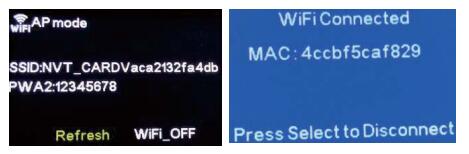
Нажмите клавишу «Меню» или войдите в страницу настроек меню, чтобы открыть/закрыть WiFi. После открытия WiFi видеорегистратор будет работать как точка доступа WiFi. SSID WiFi — это NVT_CARDV плюс группа случайных кодов,пароль: 12345678. После включения WiFi на дисплее отображается следующее:

 English (United States)
  English (UK)
  Arabic
  German
  Spanish
  Turkish
  Malay
Malay  Italian
  French
  Portuguese
  Korean
  Japanese
  Russian
  Polish
  Dutch
Dutch  Thai
Thai  Vietnamese
  Indonesian