Système de caméra à vue panoramique à 360 degrés Luview pour voitures, camions et bus

Système de caméra à vue panoramique à 360 degrés Luview pour voitures, camions et bus

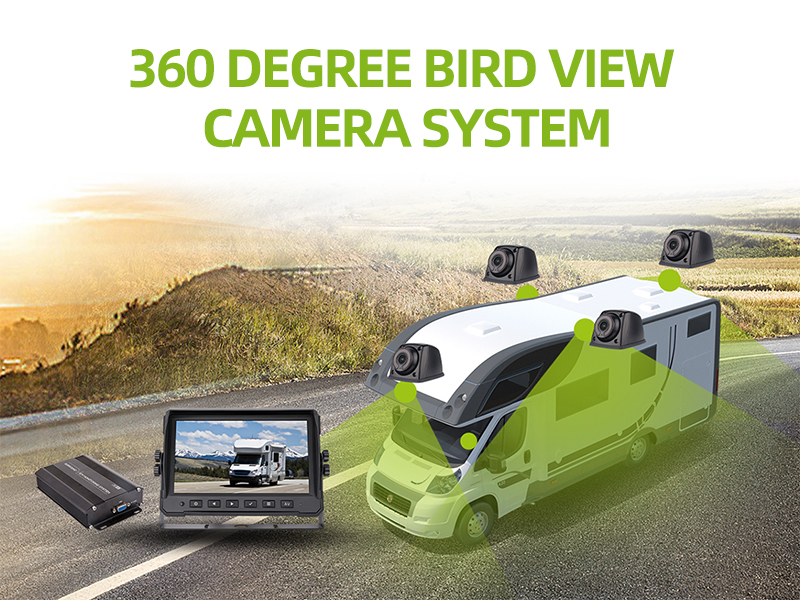
Système de caméra embarquée à 360 degrés pour voiture Il est généralement installé à l'avant, à l'arrière, à gauche et à droite des bus, camions, petites voitures, etc. Une unité de commande électronique combine les images des quatre caméras numériques haute résolution sur un écran LCD. Il suffit au conducteur d'appuyer sur un bouton pour obtenir une vision complète du véhicule sous différents angles, comme s'il s'agissait d'un spectacle en direct. Luview Co., LTD a développé un système de caméra embarquée à 360 degrés qui permet aux conducteurs de voir, en regardant simplement l'écran, les angles morts que le rétroviseur ne peut pas couvrir.

Système de caméra à vue panoramique à 360 degrés Luview pour voitures, camions et bus插图

Le coin de la saillie, le coin du bâtiment et les autres véhicules sur la route sont facilement visibles, tandis que le conducteur peut également conduire en toute sécurité dans des environnements particuliers, tels que les villes à forte circulation, les rampes de chargement et de déchargement étroites ou les zones où les bâtiments sont chaotiques.  Le système innovant de caméra à 360 degrés pour voiture de Luview peut même contribuer à améliorer la sécurité de la voiture à l'arrêt, car il peut être réglé pour démarrer en permanence, ce qui signifie que lorsque le camion est à l'arrêt, le conducteur peut simplement regarder l'écran pour surveiller les marchandises à bord.

Les utilisateurs peuvent choisir le mode d'affichage 2D ou 3D pour observer la voiture et le panorama environnant. Il suffit d'appuyer sur un bouton pour passer d'un mode d'affichage à l'autre. Dans le modèle bidimensionnel, le champ de vision du conducteur est centré sur la distance la plus proche de la voiture, tandis que dans le mode 3D, les objets environnants et les autres usagers de la route (voitures, etc.) peuvent être identifiés plus facilement. Grâce à une meilleure visibilité, le conducteur peut non seulement modifier l'angle de vue, mais aussi contrôler chaque caméra afin d'observer plus précisément et plus clairement une zone particulière dans un environnement de conduite complexe. Le nouveau système de caméra embarquée à 360 degrés de Luview améliore la sécurité et l'efficacité de l'exploitation des véhicules utilitaires : temps d'opération plus rapide, temps de chargement et de déchargement plus court, réduction des accidents de la route, réduction des temps d'arrêt et des pannes, réduction des coûts liés aux dommages et aux réparations, et le stationnement des véhicules et le risque de perte de marchandises sont également considérablement réduits.

Le système de surveillance à caméra à 360 degrés est utilisé comme aide au stationnement dans un large éventail d'applications automobiles haut de gamme.  Le système de caméra à 360 degrés actuel de Luview est particulièrement adapté aux camions, bus, véhicules agricoles et engins de chantier. Les concepteurs tiennent non seulement compte des différentes caractéristiques de ces véhicules, mais se soucient également de l'intégration du système pendant le processus de fabrication des véhicules. Ils prennent également en considération les différentes relations spatiales dans le cockpit des différents véhicules, ainsi que l'environnement d'exploitation plus complexe des véhicules utilitaires.

Système de caméra cachée dans le rétroviseur : protégez-vous et protégez les autres

Système de caméra cachée dans le rétroviseur : protégez-vous et protégez les autres

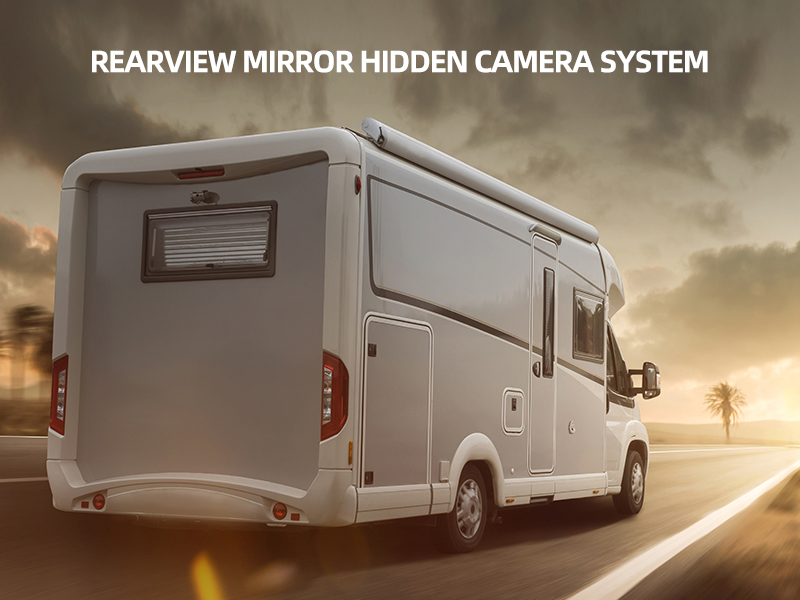
Quel que soit le type de voiture que vous conduisez, il existe toujours des angles morts qui vous empêchent de voir ce que vous devez voir pour éviter un accident automobile. De nombreux accidents auraient pu être évités au fil des ans si la technologie actuelle des caméras de sécurité pour véhicules avait été utilisée. Il existe actuellement de nombreux systèmes de caméras pour voitures sur le marché, parmi lesquels les systèmes de caméras dissimulées dans le rétroviseur sont très populaires et appréciés des propriétaires de voitures haut de gamme. Grâce à un système de caméra dissimulée dans le rétroviseur, vous pouvez vous sentir plus en sécurité lorsque vous conduisez. L'utilisation d'un système de caméra dissimulée dans le rétroviseur vous offre une meilleure vision de ce qui se passe autour de vous et vous aide à éviter les accidents.

Système de caméra cachée dans le rétroviseur : protégez-vous et protégez les autres插图

Étant donné que même les nouveaux véhicules actuels ont encore des angles morts, l'ajout d'un système de caméra cachée permet de mieux garantir la sécurité du véhicule. Il s'agit d'une mesure de sécurité dont nous avons tous besoin dans le monde d'aujourd'hui. Maintenant que vous savez comment un système de caméra cachée dans le rétroviseur peut vous aider à prévenir un accident, nous allons vous expliquer ci-dessous comment il fonctionne réellement et quelles sont ses caractéristiques :

Ce système de caméra cachée dans le rétroviseur comprend un écran de 7 pouces. Remplacement du moniteur du rétroviseur numérique, mini caméra de recul et un émetteur vidéo, câbles compris. Voici un aperçu des fonctionnalités disponibles sur le système de caméra cachée dans le rétroviseur :

* Caméra haute définition intégrée – Dotée d'un capteur CMOS numérique de 1/4 pouce, d'une résolution de 648 x 488 pixels, d'un angle de vision ultra large de 170°, d'une distance de vision nocturne de 4,5 mètres et d'un indice d'étanchéité IP69K, elle est fiable même par temps de pluie. L'angle de vision ultra large de 170° garantit que votre voiture n'a aucun angle mort à l'arrière.Cette caméra peut être montée à l'emplacement de la plaque d'immatriculation arrière, ce qui la rend presque invisible dans votre voiture. C'est pourquoi nous parlons de caméra cachée.

* Émetteur sans fil supplémentaire – Grâce à l'émetteur sans fil supplémentaire, vous n'avez plus besoin de câbles encombrants dans votre véhicule.

* Écran LCD facile à lire – L'écran est un écran LCD numérique de 7 pouces qui remplace le rétroviseur et affiche ou rediffuse les images capturées par votre caméra de recul. Il utilise une commande tactile moderne qui garantit une taille d'écran maximale.

Ce système de caméra cachée dans le rétroviseur est véritablement l'approche la plus révolutionnaire pour vous offrir une sécurité automobile plus efficace et une tranquillité d'esprit. Veuillez contacter sales@luview.com ou rendez-vous sur notre site officiel luview.com si vous souhaitez obtenir plus d'informations sur ce système de caméra cachée dans le rétroviseur.

Backup camera system improve reverse safety for car, SUV, truck ,van

Backup camera system: improve reverse safety for car, SUV, truck ,van

While most driver feeling that driving a car could be very safe, but most of them agree that there would be an issue while reversing. When reversing, it may be very tough to see objects like rails or obstacles because they can’t be seen from rear view mirror. That is the common issue when driving any vehicle, however it’s even worse in an SUV. Generally speaking, the larger the vehicle is, the bigger the blind spots are. Fortunately, backup camera system can help to improve visibility when reversing.

Backup camera system: improve reverse safety for car, SUV, truck ,van插图

Backup camera system help drivers to notice even the tightest spots and will not hit anything. A backup camera system usually consist of a rear view camera, dashboard mounted monitor,signal transfer system ( or wire ).The digital camera installed on the rear side of the vehicle will sends signals to the dashboard mounted monitor by wires or wireless signal transfer system. Drivers can view the monitor and see exactly what’s going on behind their vehicle. The back up camera system can prevent most unwanted accidents when used correctly and protect your own safety as well as saving your money. A rear view mirror can’t detect a child playing behind your car, the backup camera system can detect it easily.

Backup camera system can be a lifesaver when driving a recreational vehicle or heavy duty truck ( especially truck carrying containers ).Parking into a camping house or boat dock is a piece of cake when backup camera system is installed and used. Currently, most new vehicles are equipping a backup camera system as a part of the standard package.But it is still easy to add backup camera system to old vehicle or new vehicle without this package.

When shopping for backup camera system, you need to consider size of the vehicle it will be mounted on. Backup camera system for truck or recreational vehicle is totally different than what can be used on a compact car for daily usage. One factor you should consider in the backup camera system is night vision ability. Generally, choose a backup camera system with 20-40ft night vision distance is good enough for most vehicle.

There are two types of backup camera system available in the market – wired and wireless. The wired backup camera system is the cost saving option, however the wired backup camera system installation is a bit difficult than the wireless backup camera system. You need to consider the cost of install the backup camera system,especially when you shopping the backup camera system from online shop like Amazon.com.However, if you would like to DIY your own backup camera system, you can figure it out finally, i am sure. Also, buying a backup camera system from a retailer shop or vehicle service stop, most of them provide free installation service, or at least the price you pay already included the installation package.

Buy for a reliable backup camera system for one time and it will work for many years. A lot of manufacturers are selling good quality branded backup camera systems at a fair price. It is a good idea to check reviews provided by other customer before you place an order online for backup camera system, Generally,A good quality backup camera system will cost around 150USD-200USD, which is a small price to pay for considering the safety it can provided. If you ask anybody who already installed backup camera system on their vehicles, they will proudly tell you it worth the money.

Luview Co., LTD has been engaged in providing high quality backup camera system as well as other vehicle camera products and solutions for car, SUV, truck, van and other vehicle. Either you want to be a Luview camera products dealer or want to find a local dealer of Luview vehicle camera products, you can send email to : sales@luview.com pour plus de détails.

Instructions relatives au bouton de la caméra embarquée

Manuel d'utilisation de la caméra embarquée 2 CH HD WiFi pour tableau de bord de voiture

Ce WiFi HD 2 canaux Caméra embarquée pour tableau de bord de voiture Utilisez le capteur NOVATEK 96663 + le programme 2 CH SONY 322 qui crée une caméra embarquée de la plus haute qualité et intègre un mode WiFi contrôlé par téléphone mobile, offrant ainsi aux utilisateurs une expérience de conduite différente.

Spécifications du produit

Tension de fonctionnement 9-18 V CC
Courant de fonctionnement 300 mA à 10 mA
Support de stockage Carte Micro SD (maximum 32 Go, carte TF)
Capteur IMX322 CMOS 2 M
Lentille F2.0 Super grande ouverture 6 pièces lentille HD entièrement en verre
écran LCD Écran LCD TFT HD de 2 pouces (C960X240)
Audio o Microphone intégré / Haut-parleur 801W
Format audio MP4 H.264
Format audio AAC
Format photo JPEG
Taille de la photo 12M (4032 × 3024 )
Enregistrement vidéo FHD 1080p 30 images par seconde

FHD 1080P 30 images par seconde + 1080P 30 images par seconde

HD 720P 1280*720 120 /60/30FPS WVGA 840*480 VGA 640*480

Température de fonctionnement -20 °C à 70 °C
Humidité de fonctionnement 15~85%RH

Fonctions de production

Fonctions Compendium
Enregistrement HD Jusqu'à 1920 x 1080p et 30 images par seconde ont eu un impact sur l'enregistrement continu et

aucune donnée manquante

Photographier

 Fonction

Prenez la photo HD à l'aide de la touche PHOTO pendant l'enregistrement.
Synchro Sound

 Enregistrement

L'enregistrement synchrone du son peut être réalisé lors de l'enregistrement vidéo et peut également être

 désactivé l'enregistrement sonore

Lecture vidéo Les fichiers vidéo enregistrés peuvent être lus via l'application mobile ou la lecture.

 après l'avoir téléchargé.

Sortie vidéo Sortie Synchronisation de la vidéo CVBS (NTSC) pouvant être lue sur un écran de voiture ou d'autres appareils
Connexion WiFi Contrôle/surveillance de la vidéo de conduite via WiFi, prise en charge de la lecture/du téléchargement

 Accessoires pour produits


Accessoires standard

Caméra embarquée pour voiture 1 pièce Manuel d'utilisation 1 pièce
Câble d'alimentation 1 pièce Certificat de qualité 1 pièce
Carte de garantie 1 pièce

Connexion du câble d'alimentation et du câble vidéo. Le produit est équipé de 3 câbles d'alimentation. Veuillez les connecter comme suit :

Lignes Définitions Fonctions
 

Jaune


12 V CC

Connectez-vous à la batterie normale du véhicule.

anode (BATT +).


Rouge


ACC 12 V

Connectez-vous à l'alimentation ACC de la voiture ;

La caméra embarquée fonctionnera lorsque l'ACC sera à 12 V.

Noir GND GND, connecter à la cathode de la batterie de la voiture
Connecteur RCA mâle Sortie vidéo connectez l'écran DVD de la voiture. Veuillez le manipuler avec

ruban isolant s'il est déconnecté.

Remarque : veuillez connecter les câbles en respectant strictement les exigences ci-dessus et utiliser les câbles fournis avec le produit. Sinon, il se peut que la carte soit pleine, que la vidéo ne puisse pas être lue ou que l'heure
est incorrect. Nous ne serons pas responsables des dommages causés par un mauvais branchement du câble.

La caméra embarquée s'allume automatiquement en mode WiFi et commence à enregistrer dès qu'elle est mise sous tension. En même temps, le voyant bleu clignote.

Problèmes Méthode de dépannage
La caméra ne peut pas être ajoutée par l'application. 1, Réglez pour activer le WIFI
2, Configurez les autorisations d'ouverture du téléphone mobile.
3, Désinstallez l'application et réinstallez-la, autorisez les permissions lorsque vous y êtes invité.
Impossible d'enregistrer correctement 1, Remplacez la carte TF par une carte de classe 10 ou formatez la carte TF.
2, Réglez pour modifier la résolution.
3, Assurez-vous que la carte TF est correctement installée (lors de l'installation de la carte, un son retentit).
4, Supprimez les fichiers inutiles stockés sur la carte TF pour libérer de l'espace.
La vidéo n'est pas claire. 1, Réglez pour modifier la résolution.
2, Assurez-vous que l'objectif de l'appareil photo est propre. Si ce n'est pas le cas, veuillez le nettoyer.
La caméra embarquée fonctionne normalement, mais les boutons ne répondent pas. Utilisez une aiguille pour appuyer sur le bouton de réinitialisation situé dans le trou de réinitialisation ou redémarrez la caméra embarquée.
Veuillez utiliser le bouton de réinitialisation avec précaution, car cela peut entraîner une perte de données.
La vidéo ne peut pas être lue normalement ou le son n'est pas normal lors de la lecture de la vidéo sur l'ordinateur. Si la vidéo ne peut pas être lue normalement, veuillez changer de lecteur pour lire la vidéo. Si le son n'est pas normal, cela peut être dû à la mauvaise performance du haut-parleur. Veuillez changer pour un haut-parleur plus performant ou utiliser un ordinateur portable pour lire la vidéo.
Mosaïque apparue lors de la lecture de la vidéo 1, Rapprochez-vous de la caméra embarquée pour renforcer le signal WIFI.
2, Réglez pour réduire la résolution vidéo du téléphone.
3, Utilisez un téléphone plus haut de gamme.

Conseils utiles !

Le système prend en charge les cartes mémoire micro SD d'une capacité maximale de 32 Go. Afin de garantir la qualité de l'enregistrement, veuillez utiliser une carte SD authentique ; une carte SD non authentique peut entraîner la perte ou l'endommagement des données. La société ne saurait être tenue responsable des pertes causées par l'utilisation d'une carte SD non authentique par l'utilisateur. Veuillez utiliser une carte mémoire haute vitesse de classe 10.Il est interdit de retirer ou d'insérer une carte SD lorsque le système est allumé, afin d'éviter d'endommager la carte SD.

L'enregistreur de conduite est uniquement disponible pour les systèmes d'alimentation +12, il ne peut pas être utilisé avec les systèmes d'alimentation +24 V. Comme les bus courants, les camions et autres véhicules commerciaux.Veuillez vérifier la tension avant l'installation ! La société décline toute responsabilité en cas de dommages causés par une utilisation à pression excessive, tels que des dommages à l'enregistreur de conduite, un incendie ou d'autres risques.

Produit instructions

 Présentation de l'apparence, ce produit est une caméra universelle pour tableau de bord de voiture.

Instructions relatives à l'apparence de la caméra universelle pour tableau de bord de voiture
État du produit indiqué par un voyant rouge ou bleu. Voyant rouge lorsque l'appareil est sous tension / l'enregistrement est arrêté.
Le voyant bleu clignote pendant l'enregistrement, le voyant rouge clignote lorsqu'il n'y a pas de carte SD ou qu'il y a un problème avec la carte SD. Le voyant rouge s'allume lorsque l'enregistrement est arrêté.

Instructions relatives au bouton de la caméra embarquée1. Bouton d'alimentation : appuyez brièvement pour démarrer/arrêter. Appuyez longuement pour éteindre. Appuyez brièvement pour allumer lorsque l'appareil est en mode veille. Il sert de touche Entrée en mode Menu et permet de démarrer ou d'arrêter la lecture en mode Lecture.
2. Vers le haut : appuyez brièvement pour prendre des photos pendant l'enregistrement, il s'agit du bouton Vers le haut ou Vers la droite dans le menu. Appuyez longuement pour basculer entre l'affichage de la sortie vidéo et l'affichage de l'écran.
3. Vers le bas : appuyez brièvement pour activer/désactiver le micro pendant l'enregistrement, il s'agit du bouton vers le bas ou vers la gauche dans le menu. Appuyez longuement pour entrer en mode.(Appuyez longuement une première fois en mode Enregistrement pour passer en mode Photographie, appuyez longuement une deuxième fois pour passer en mode Lecture. Appuyez longuement lorsque le mode Lecture s'arrête pour revenir au mode Enregistrement.)
4. Menu : appuyez brièvement pour activer/désactiver le rétroéclairage de l'écran lorsque Appuyez brièvement pour définir le menu et appuyez longuement pour activer/désactiver le WiFi lorsqu'il n'y a pas d'enregistrement.
5. Réinitialisation : appuyez brièvement pour réinitialiser/redémarrer l'appareil.
6. SOSLock : Appuyez brièvement pour verrouiller l'enregistrement en cours. Appuyez longuement pour basculer entre la caméra avant et la caméra arrière pour l'enregistrement. L'ordre est le suivant : caméra d'enregistrement en cours, caméra avant, caméra arrière, puis retour au début.

dossier de stockage de la caméra embarquée

Le fichier sera divisé en deux dossiers : Remote Camera (le dossier de l'enregistreur de conduite) et Local Media (le dossier local de téléchargement du téléphone). Cliquez sur “Caméra à distance” pour accéder aux fichiers de l'enregistreur de conduite .

vidéos enregistrées par une caméra embarquée

choisissez les fichiers vidéo “Film” ou fichiers photo “Photo” pour parcourir ; cliquez ensuite sur la lecture souhaitée ou les fichiers téléchargés feront apparaître l'option d'action requise.

caméra embarquée options multimédia locales

Cliquez sur “médias locaux”Dans le menu principal du dossier, sélectionnez « Entrer dans le dossier du téléphone » pour afficher les vidéos et les photos qui ont été téléchargées sur la carte mémoire de votre téléphone.
Bouton Arrêter/Ouvrir la vidéo : Cliquez sur pour démarrer/arrêter
Prendre une photo : cliquez sur cette icône pour prendre des photos HD en mode photo, cliquez pour prendre des photos en mode vidéo.

Instructions d'installation

Remarque : la queue de la caméra embarquée dans le tableau de bord de la voiture doit dépasser de plus de 7 mm de la position de preuve de la voiture, sinon elle ne pourra pas être cannibalisée normalement à l'avenir.

Données de référence stockées sur la carte SD

La résolution du film 4G 8G 16G 32G
1920 × 1080 (30 images par seconde) 34 min 68 min 136 min 272 min
1280 × 720 (30 images par seconde) 50 min 80 min 160 min 320 min
Photographie 2720 photos 5440 min 10880 photos 21760 photos

Produit Paramètres

Lorsque vous arrêtez l'enregistrement, appuyez brièvement sur le bouton Menu pour accéder au menu des paramètres vidéo, puis appuyez brièvement pour accéder au menu des paramètres système. Appuyez une troisième fois pour quitter le menu et revenir à l'enregistrement.

réglage de la caméra embarquée

Les options du menu vidéo comprennent : résolution vidéo – réglage de la résolution d'enregistrement vidéo ; enregistrement en boucle – réglage de la durée du fichier vidéo ; compensation d'exposition : permet de régler la valeur d'exposition ; détection de mouvement : permet d'activer/désactiver la fonction de détection de mouvement ; réglage audio vidéo : permet de régler le son de l'enregistrement vidéo ; étiquette de date : permet de régler l'heure du filigrane vidéo.

Le menu Paramètres contient :

Activer/désactiver le WIFI ;

Date/Heure – Réglez la date ou l'heure (appuyez sur le bouton d'alimentation pour accéder à la page de réglage de la date, appuyez sur les touches haut/bas pour sélectionner les années, appuyez sur le bouton d'alimentation pour enregistrer l'année et vous accéderez automatiquement à la page de réglage du mois, procédez de la même manière que ci-dessus pour régler le mois ou le jour et le format d'affichage de la date) ;

Arrêt automatique – réglez la durée avant l'arrêt automatique ; Son des boutons – réglez si vous souhaitez qu'un son retentisse lorsque vous appuyez sur les boutons ;

Paramètres linguistiques – langues disponibles : anglais, français, espagnol, portugais, allemand, italien, chinois simplifié, chinois traditionnel, russe, japonais.

Fréquence de la source lumineuse : 50 Hz ou 60 Hz au choix, pour synchroniser la fréquence de la source lumineuse externe afin de réduire le scintillement.;

Format – formater la carte mémoire.

Paramètres par défaut – rétablit les paramètres par défaut. Après avoir appuyé sur « Confirmer », tous les paramètres WiFi seront rétablis aux paramètres d'usine par défaut.

VER (version) - vue le natif logiciel version. 

Enregistrement Fonction

L'enregistrement vidéo est la fonction de base du produit. Ce produit utilise la plateforme haut de gamme Novatek 96663 et offre un enregistrement vidéo de qualité HD bien supérieure à celle des autres plateformes.

Vidéo Enregistrement Tourner sur

Activer automatiquement la fonction vidéo

Insérez la carte TF, la fonction s'activera automatiquement lorsque le produit sera mis sous tension et allumé.

Activation/désactivation manuelle de l'enregistrement vidéo

1, Appuyez brièvement sur le bouton d'alimentation pour activer/désactiver la fonction.

2, Appuyez sur le bouton du téléphone pour activer/désactiver la fonction.

Vidéo Enregistrement Indicateur

La lumière bleue commence à clignoter lorsque la fonction est activée.

Boucle Enregistrement

Lorsque la carte TF est pleine, les fichiers vidéo les plus récents écrasent les anciens fichiers vidéo. Prenons l'exemple du réglage par défaut du système 1920 x 1080p 30 images par seconde : le fichier vidéo pèse 80 Mo par minute. Si la carte TF est de 8 Go, elle sera pleine après environ une heure et les nouveaux fichiers vidéo écraseront les anciens.

WiFi Connexion

Après avoir vérifié que le Wi-Fi de l'enregistreur de conduite et le menu Wi-Fi du téléphone sont ouverts, recherchez le réseau Wi-Fi : NVT_CARDV, entrez le mot de passe : 12345678 pour vous connecter.

Paramètres Wi-Fi de la caméra embarquée

APP Connexion

Une fois la connexion WiFi établie, ouvrez l'application installée (NovaCam) connecté à l'interface de contrôle du temps arrière de l'enregistreur de conduite

Paramètres de connexion de l'application pour caméra embarquée

Urgence Enregistrement

Le produit peut surveiller à tout moment les variations d'accélération grâce à son capteur G intégré. En cas de variation anormale de l'accélération (collision, freinage d'urgence, etc.), la fonction d'enregistrement d'urgence est déclenchée et le fichier vidéo d'urgence est enregistré dans le répertoire racine de la carte TF, dans le dossier \Novatek\LOCK. Les fichiers de ce dossier ne peuvent pas être écrasés. Cependant, l'espace disponible sur la carte TF sera réduit si elle contient trop de fichiers d'événements inutiles. Nous vous recommandons donc de la nettoyer régulièrement afin de supprimer les fichiers indésirables stockés dans le dossier ‘ LOCK ’.

Vidéos Enregistré dans Segments

Les fichiers vidéo normaux stockés dans le répertoire racine de la carte TF \ Novatek \ MOVIE, afin d'éviter toute perte due à une détérioration accidentelle des fichiers vidéo, le produit utilise un système de stockage de vidéos courtes ; chaque fichier vidéo peut être connecté de manière transparente aux fichiers voisins. Il n'y aura donc pas de perte de fichiers vidéo.

APP Connexion

Une fois la connexion WIF établie, ouvrez l'application installée (NovaCam) connecté à l'interface de contrôle du temps arrière de l'enregistreur de conduite

Appareil photo Capture Fonction

Le produit dispose d'une fonction de capture de photos haute définition. Lors de l'enregistrement, appuyez brièvement sur le bouton pour prendre une photo. La photo sera nommée “ année – mois – jour – heures – minutes – secondes -000.JPG ” et sera stockée dans le répertoire racine de la carte TF, dans le dossier \Novatek\PHOTO.

Vidéo Lecture

Lorsque vous n'enregistrez pas, appuyez longuement sur le bouton pour passer en mode ‘ appareil photo ’, appuyez à nouveau longuement sur le bouton pour accéder à l'interface de lecture vidéo, sélectionnez l'un des fichiers vidéo et appuyez sur le bouton d'alimentation, la vidéo sera lue, appuyez sur le bouton pour arrêter la lecture de la vidéo et appuyez longuement sur le bouton pour quitter l'interface de lecture vidéo.

Audio Enregistrement Fonction

Le produit dispose d'une fonction d'enregistrement vidéo synchrone ; si vous n'avez pas besoin d'enregistrer le son de manière synchrone, appuyez brièvement sur la touche ou désactivez le microphone dans le menu des paramètres. .

WIFI Connexion

Le produit dispose d'une connexion WiFi. Les smartphones, ordinateurs et autres terminaux peuvent se connecter au WiFi pour visualiser/contrôler le produit.

Installer Mobile Terminal APP

Veuillez utiliser un téléphone portable pour scanner le code bidimensionnel ou saisir l'URL pour installer l'application ; utilisateurs Apple IOS : dans l'App Store, recherchez NovaCam, vous pouvez la télécharger gratuitement.

Télécharger l'application Dashboard Camera Code OCR pour téléphone portable iOS

Application Android : recherchez “ NovaCam ” pour télécharger l'application.

Télécharger l'application Dashboard Camera OCR Code pour téléphone Android

WiFi ouverture

Appuyez sur la touche Menu ou accédez à la page des paramètres du menu pour activer/désactiver le WiFi. Une fois le WiFi activé, l'enregistreur de conduite servira de point d'accès WiFi. Le SSID WiFi est NVT_CARDV suivi d'un groupe de codes aléatoires.le mot de passe est : 12345678. L'écran affiche ce qui suit après l'activation du WiFi :

État de la connexion Wi-Fi