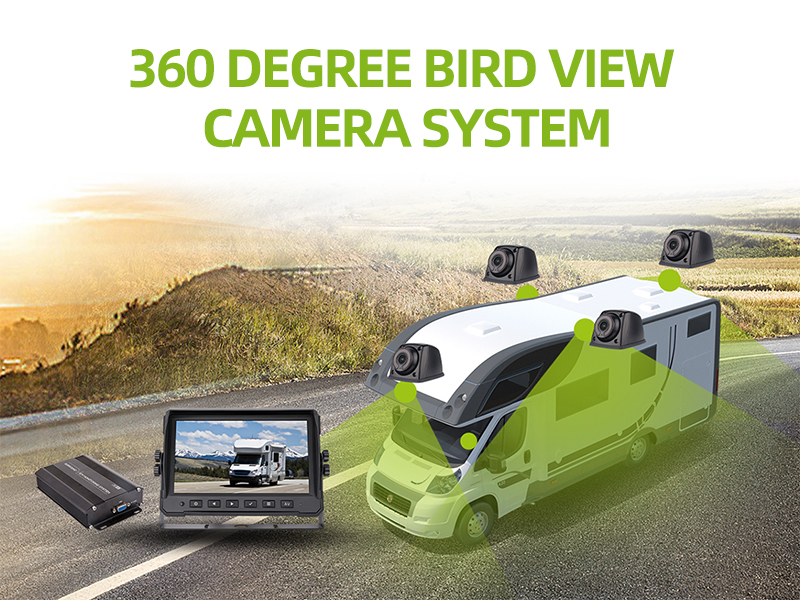
Deze 2 CH HD WiFi Auto dashboard camera Gebruik de NOVATEK 96663 sensor + 2 CH SONY 322 programma dat de hoogste kwaliteit auto dashboard camera creëert en gebouwd in WiFi-modus gecontroleerd door mobiele telefoon, het brengt gebruikers een andere rij-ervaring.
Productspecificaties
| Bedrijfsspanning |
DC 9-18V |
| Operationele stroom |
300mA士10mA |
| Opslagmedium |
Micro SD-kaart (maximaal 32G, TF-kaart) |
| Sensor |
IMX322 2M CMOS |
| Lens |
F2.0 Super groot diafragma 6st HD-lens van volledig glas |
| LCD-scherm |
2,0 inchC960X240)HD TFT LCD-scherm |
| Audio o |
Ingebouwde microfoon /801W luidspreker |
| Audio-indeling |
MP4 H.264 |
| Audio-indeling |
AAC |
| Fotoformaat |
JPEG |
| Fotoformaat |
12M(4032×3024 ) |
| Video opnemen |
FHD 1080P 30FPS
FHD 1080P 30FPS+1080P 30FPS
HD 720P 1280*720 120 /60/30FPS WVGA 840*480 VGA 640*480 |
| Bedrijfstemperatuur |
-20°C~70°C |
| Relatieve vochtigheid |
15~85%RH |
Productiefuncties
| Functies |
Compendium |
| HD-opname |
Tot 1920x1080P en 30FPS geïmpacteerde continue opname en
geen gegevens ontbreken |
| fotograferen
Functie |
Maak de HD-foto met de PHOTO-toets tijdens de opname. |
| Synchroon geluid
Opname |
Synchroon geluid opnemen kan tijdens video-opnamen en kan ook
de geluidsopname uitgeschakeld |
| Video afspelen |
Opgeslagen videobestanden kunnen worden afgespeeld via de APP van de mobiele telefoon of afspelen
nadat ik het had gedownload. |
| Video-uitgang |
Uitgang gesynchroniseerde de CVBS (NTSC) video en kan worden afgespeeld met auto monitor of andere apparaten |
| WiFi-verbinding |
Controle/monitoring van rijdende video via WiFi, ondersteunt afspelen/downloaden |
Productaccessoires
|
Standaard accessoires |
| Auto dashcam |
1st |
Gebruikershandleiding |
1st |
| Stroomkabel |
1st |
Kwaliteitscertificaat |
1st |
| Garantiekaart |
1st |
|
|
Aansluiting voedingskabel en videokabel. Het product heeft 3 voedingskabels en sluit ze als volgt aan:
| Lijnen |
Definities |
Functies |
|
Geel |
12V DC |
Aansluiten op de normale accu van de auto
anode (BATT +). |
|
Rood |
ACC 12V |
Maak verbinding met de ACC-stroomvoorziening van de auto;
de dashcam van de auto werkt wanneer de ACC op 12V staat |
| Zwart |
GND |
GND, aansluiten op de kathode van de autoaccu |
| mannelijke RCA-connector |
Video-uitgang |
Sluit het CAR DVD-scherm aan. Behandel het met
isolatietape als deze is losgekoppeld. |
Let op: sluit de kabels strikt volgens bovenstaande vereisten aan en gebruik de kabels die bij het product worden geleverd. Anders kan het zijn dat de kaart vol is, video niet kan worden afgespeeld, of de tijd
onjuist is. We zijn niet verantwoordelijk voor iets dat wordt veroorzaakt door een onjuiste kabelverbinding.
De dashboardcamera opent de WiFi-modus en maakt automatisch opnamen wanneer hij wordt ingeschakeld, tegelijkertijd knippert het blauwe lampje.
| Problemen |
Methode voor probleemoplossing |
| Camera kan niet worden toegevoegd door APP |
1, Instellen om WIFI in te schakelen
2, Stel in om de machtigingen voor mobiele telefoons te openen.
3. Deïnstalleer de app en installeer hem opnieuw, geef toestemming als daarom wordt gevraagd. |
| Kan niet goed opnemen |
1, Vervang de TF-kaart naar een klasse 10-kaart of formatteer de TF-kaart.
2, Stel in om de resolutie te wijzigen.
3. Controleer of de TF-kaart correct is geïnstalleerd (wanneer de kaart wordt geïnstalleerd, zal er een geluid te horen zijn).
4. Verwijder de nutteloze bestanden die op de TF-kaart zijn opgeslagen om ruimte vrij te maken. |
| Video is niet duidelijk |
1, Stel in om de resolutie te wijzigen.
2. Controleer of de cameralens helder is. Zo niet, maak de cameralens dan schoon. |
| Dashboardcamera werkt normaal maar knoppen werken niet |
Gebruik een naald om de resetknop in het resetgat te drukken of start de dashboardnok opnieuw.
Wees voorzichtig met het gebruik van de resetknop, dit kan leiden tot gegevensverlies. |
| De video kan niet normaal worden afgespeeld of het geluid is niet normaal bij het afspelen van de video op de computer |
Als video niet normaal kan worden afgespeeld, gebruik dan een andere speler om de video af te spelen. Als het geluid niet normaal is, kan dit komen door de slechte prestaties van de luidspreker. Vervang de luidspreker dan door een luidspreker met betere prestaties en gebruik de laptop om de video af te spelen. |
| Mozaïek bij het afspelen van de video |
1. Ga dichter bij de dashboardcamera staan om het WIFI-signaal te versterken.
2, Stel in om de videoresolutie van de telefoon te verlagen.
3, Gebruik een telefoon met een hoger profiel. |
Warme tips!
Het systeem ondersteunt maximaal 32G micro SD-geheugenkaart. Gebruik een echte SD-kaart om de kwaliteit van de opname te waarborgen; een niet-originele SD-kaart kan leiden tot verlies of beschadiging van de datum. Het bedrijf is niet verantwoordelijk voor enig verlies veroorzaakt door het gebruik van niet-originele SD-kaart te wijten aan de gebruiker. Gebruik CLASS 10 niveau van hoge - snelheid geheugenkaart. Het is verboden te trekken of SD-kaart invoegen wanneer het systeem is ingeschakeld, zodat beschadigd de SD-kaart.
De drijvende registreertoestel slechts beschikbaar voor +12 voeding systeem, kan +24v geen voeding systeem gebruiken. Zoals de gemeenschappelijke bus, vrachtwagens en andere commerciële vehicles.Please bevestig het voltage vóór installatie! Het bedrijf is niet verantwoordelijk voor schade veroorzaakt door overdruk gebruik. Zoals schade van het besturen van recorder, rook brand en andere risico's.
Product instructies
Uiterlijk introductie, dit product is een universele auto dashboard camera.

Productstatus aangegeven door rood of blauw licht. Rood licht bij inschakelen/stoppen opname.
Blauw lampje knippert tijdens opname, rood lampje knippert als er geen SD-kaart is of als er iets mis is met de SD-kaart. Rood licht bij stoppen met opnemen.
1.PowerSwitch: Kort indrukken om te starten/stoppen Lang indrukken om uit te schakelen. Kort indrukken om in te schakelen in de uitschakelmodus. Het is de Enter-toets in de Menu-modus, het kan beginnen met spelen of stoppen met spelen in de Afspeelmodus.
2.Upwards:Kort indrukken om opnamen te maken tijdens het opnemen, het is de knop Upwards of Rightwards in het menu Lang indrukken om te schakelen tussen video-uitvoer en schermweergave.
3.Downwards: Kort indrukken om de MIC aan/uit te zetten tijdens het opnemen, het is de knop Downwards of Leftwards in het Menu Lang indrukken om naar de modus te gaan (Druk de eerste keer lang in de Opnamemodus om naar de Fotografiemodus te gaan, druk de tweede keer lang in om naar de Afspeelmodus te gaan. Lang indrukken wanneer de Afspeelmodus stopt met spelen om terug te keren naar de Opnamemodus).
4.Menu: Korte pers om het achterlicht van het scherm te wekken/te sluiten wanneer Korte pers om het menu in te stellen en lange pers om WiFi in/uit te schakelen wanneer geen opname.
5.Reset: Druk kort om het apparaat te resetten/herstarten.
6.SOSLock: Druk kort op om de huidige opname te vergrendelen. Druk lang op om de voorste camera en de reservecamera om te schakelen voor opname. Sequentie is huidige opname camera naar front camera naar back-up camera en circulerende.

Het bestand wordt verdeeld in twee mappen, Remote Camera (de map van de autoregistrator) en Local Media (de lokale map van de telefoondownload). Klik op “ ".“Camera op afstand” om de bestanden van de rijschrijver in te voeren.

videobestanden kiezen “Film” of fotobestanden “Foto” om te bladeren; klik vervolgens op de selecteer gewenste afspelen of gedownloade bestanden zal pop-up de noodzaak actie optie.

Klik “lokale media” in het hoofdmenu van de map om de telefoonmap te openen, worden de video's en camera's weergegeven die op de geheugenkaart van uw telefoon zijn gedownload.
Stop/ Open Videoknop : Klik om te starten/stoppen
Foto maken : Klik op dit pictogram om HD-foto's te maken in de fotomodus, klik op dit pictogram om foto's te maken in de videomodus.
Installatie-instructies
Opmerking: de staart van de dashboardcamera van de auto moet groter zijn dan 7 mm, anders kan deze in de toekomst niet normaal worden gekannibaliseerd.
Opslagreferentiegegevens van de SD-kaart
| De filmresolutie |
4G |
8G |
16G |
32G |
| 1920×1080 (30fps) |
34min |
68min |
136min |
272min |
| 1280×720 (30fps) |
50min |
80min |
160min |
320min |
| Foto |
2720foto's |
5440min |
10880foto's |
21760foto's |
Product Instellingen
Wanneer u stopt met opnemen, drukt u kort op de knop Menu om het menu Video-instellingen te openen en vervolgens drukt u kort op de knop Menu om het menu Systeeminstellingen te openen. Wanneer u voor de derde keer op de knop drukt, verlaat u het menu en keert u terug naar de opname.

De opties in het videomenu zijn: videoresolutie - de resolutie van de video-opname instellen; opname in lus - de tijd van het videopakketbestand instellen; belichtingscompensatie - de belichtingswaarde instellen; bewegingsdetectie - de functie voor bewegingsdetectie in- of uitschakelen; video-audio instellen - de audio van de video-opname schakelen; datumlabel - de tijd van het videowatermerk instellen.
Het instellingenmenu bevat:
Schakel WIFI in of uit;
Datum/Tijd- Stel de datum of tijd in (druk op de aan/uit-knop om naar de datuminstellingenpagina te gaan, druk op de omhoog/omlaag-toetsen om de jaren te selecteren, druk op de aan/uit-knop om de jaarinfo op te slaan en het zal automatisch naar de maandinstellingenpagina gaan, doe hetzelfde als hierboven om de maand- of daginfo en het datumweergaveformaat in te stellen);
Automatisch uitschakelen: stel de tijd in voor het automatisch uitschakelen; Knopgeluid: stel in of je een geluid wilt laten horen wanneer je op knoppen drukt;
Taalinstellingen- talen instellen: Engels, Frans, Spaans, Portugees, Duits, Italiaans, vereenvoudigd Chinees, traditioneel, Russisch, Japans.
De frequentie van de lichtbron- 50Hz of 60Hz optioneel, om de frequentie van de externe lichtbron te synchroniseren om flikkeren te verminderen;
Formatteren- geheugenkaart formatteren.
Standaardinstellingen- de standaardinstellingen herstellen, nadat u op bevestigen hebt gedrukt, worden alle parameters teruggezet naar de standaard fabrieksinstellingen.
VER(versie)- bekijk de oorspronkelijk software versie.
Opname Functie
Video-opname is de basisfunctie van het product, dit product met behulp van top Novatek 96663 platform biedt HD-kwaliteit video-opname die veel meer dan andere platforms.
Video Opname Draai op
De videofunctie automatisch inschakelen
Plaats de TF-kaart en de functie wordt automatisch ingeschakeld wanneer het product wordt ingeschakeld.
Handmatig in-/uitschakelen van video-opnamen
1, Druk kort op de aan/uit-knop om de functie in/uit te schakelen
2, Druk op de knop op de telefoon om de functie in of uit te schakelen.
Video Opname Indicator
Het blauwe lampje begint te knipperen wanneer de functie wordt ingeschakeld
Lus Opname
Wanneer de TF-kaart vol is, zullen de nieuwste videobestanden de oude videobestanden overschrijven. Neem bijvoorbeeld het standaard 1920 x 1080p 30fps systeem, het videobestand is 80MB per minuut, als de TF-kaart 8GB is, zal deze na ongeveer een uur vol zijn en zullen nieuwe videobestanden oude videobestanden overschrijven.
WiFi Aansluiting
Nadat u hebt bevestigd dat de wifi van de rittenrecorder en het WIFI-menu van de telefoon zijn geopend, vindt u WIFI: NVT_CARDV, voer het wachtwoord in: 12345678 om verbinding te maken.

APP Aansluiting
Nadat de WiFi-verbinding succesvol is, open je de geïnstalleerde APP(NovaCam) aangesloten op achter-tijdbesturingsinterface van de rijschrijver

Noodsituatie Opname
Wanneer de versnelling niet normaal verandert (botsing, noodrem, enz.), wordt de noodopnamefunctie geactiveerd. Het noodvideobestand wordt opgeslagen in de hoofdmap van de TF-kaart, de bestanden in deze map worden niet afgedekt. Maar de beschikbare ruimte op de TF-kaart wordt kleiner als er te veel nutteloze gebeurtenisbestanden op staan. We raden dan ook aan om tijdig schoon te maken: verwijder ongewenste bestanden uit de map ‘LOCK’.
Video's Opgeslagen in Segmenten
Normale videobestanden die zijn opgeslagen in de Novatek MOVIE map van de TF kaart, om verlies te voorkomen als gevolg van schade aan de videobestanden, maakt het product gebruik van de korte video-opslag, elk videobestand kan naadloos aansluiten op de naburige bestanden. Het ontbreken van videobestanden zal niet gebeuren.
APP Aansluiting
Nadat de WIF verbinding succesvol is, open je de geïnstalleerde APP(NovaCam) aangesloten op achter-tijdbesturingsinterface van de rijschrijver
Camera Vang Functie
De foto krijgt de naam “jaar - maand - dag - uren - minuten - seconden -000.JPG”, de foto's worden opgeslagen in de hoofdmap van de TF-kaart NovatekPHOTO.
Video Afspelen
Als er niet wordt opgenomen, druk dan lang op de knop om naar de ‘camera’ modus te gaan, druk nogmaals lang op de knop om naar de videoweergave-interface te gaan, selecteer een van de videobestanden en druk op de aan/uit-knop, de video wordt afgespeeld, druk op de knop om te stoppen met het betalen van de video en druk lang op de knop om de videoweergave-interface te verlaten.
Audio Opname Functie
Het product heeft de functie van synchrone video-opname; als u geen synchrone audio-opname nodig hebt, drukt u kort op de toets of stelt u in het instellingenmenu in dat de microfoon moet worden gesloten. .
WIFI Aansluiting
Het product heeft WiFi-verbindingsmogelijkheden, smartphones, computers en andere eindapparatuur kunnen verbinding maken met WiFi om het product te bekijken/controleren.
Installeer Mobiel Terminal APP
Gebruik een mobiele telefoon om de tweedimensionale code te scannen of voer de URL in om APP te installeren; Apple IOS-gebruikers: in store App, zoek NovaCam, je kunt gratis downloaden.

Android APP: zoek “NovaCam” om de app te downloaden

WiFi opening
Druk op de Menu toetsOf ga naar de menu instellingen pagina om WiFi te openen / sluiten, na het openen van de wifi, zal de autoregistreerder dienen als een WIFI hotspot, WiFi SSID is de NVT_CARDV plus een groep willekeurige code, wachtwoord is :12345678. Het scherm toont zoals volgend na wifi openning: