Các câu hỏi thường gặp và vấn đề khi sử dụng camera hành trình

Các câu hỏi thường gặp và vấn đề khi sử dụng camera hành trình

Camera hành trình Là thiết bị an toàn lái xe cần thiết cho chủ xe ô tô. Bài viết này tóm tắt một số vấn đề gặp phải khi sử dụng camera hành trình, đồng thời cung cấp phân tích và giải pháp cho những người mua đã có chút hiểu biết về camera hành trình để tham khảo:
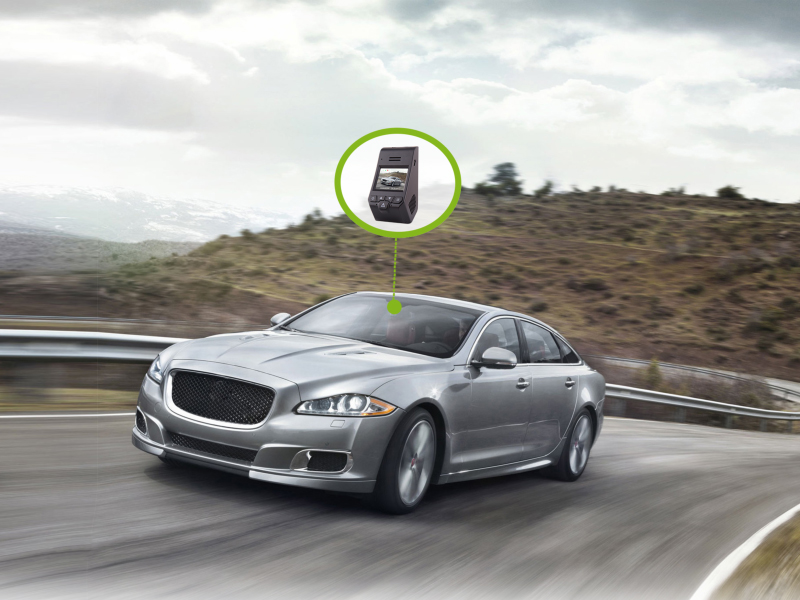
Các câu hỏi thường gặp và vấn đề khi sử dụng camera hành trình

1. Trong quá trình ghi hình video, camera hành trình sẽ tự động ngừng hoạt động, không thể chụp ảnh và quay video, làm thế nào để khắc phục?

Phân tích nguyên nhân: Khi quay video độ nét cao, dung lượng dữ liệu sẽ tăng lên đáng kể. Mỗi khung hình video sẽ được lưu trữ trên thẻ SD trong quá trình quay. Nếu sử dụng thẻ SD chất lượng kém hoặc tốc độ chậm để lưu trữ, tốc độ xử lý của thẻ nhớ sẽ không thể theo kịp tốc độ yêu cầu cho việc ghi hình của camera hành trình. Điều này có thể dẫn đến hiện tượng dừng tự động trong quá trình quay video, khiến thiết bị không thể chụp ảnh hoặc quay video.
Giải pháp: Kiểm tra xem thẻ nhớ có đủ dung lượng hay không. Vui lòng sử dụng thẻ nhớ tốc độ cao tương thích với camera hành trình. Thẻ nhớ tốc độ cao thường có các ký hiệu như C4, C10 và các ký hiệu khác. Chúng tôi khuyến nghị bạn nên chọn thẻ nhớ C10. Kiểm tra xem chức năng ghi vòng lặp đã được bật trong menu hay chưa, và chức năng bảo vệ màn hình đã được tắt hay chưa.

2. Việc ghi âm bằng máy ghi âm không liên tục, ghi âm trong vài chục giây rồi dừng lại, nhưng sau một thời gian nó lại bắt đầu ghi âm?

Giải pháp: Tắt chức năng phát hiện chuyển động. Người mua có thể cài đặt chức năng phát hiện chuyển động sau khi nhận được camera, nhưng nhiều người mua không hiểu rõ về chức năng này. Chức năng phát hiện chuyển động được sử dụng khi đỗ xe, không được sử dụng khi đang lái xe. Khi bật chức năng phát hiện chuyển động, nếu có vật thể di chuyển ngang trước ống kính, camera hành trình sẽ ghi lại; nếu không có vật thể di chuyển ngang trước camera, nó sẽ không ghi lại.

3. Khi phát lại hình ảnh và video, nếu xuất hiện các thông báo lỗi như “lỗi file”, “lỗi thẻ nhớ” hoặc “Kích thước tệp không đúng. Vui lòng định dạng lại”, làm thế nào để khắc phục?

Phân tích nguyên nhân: Khi ghi video độ phân giải cao vào thẻ nhớ có tốc độ thấp hoặc chất lượng kém, thẻ nhớ không thể ghi lại video một cách hoàn chỉnh, dẫn đến mất file, màn hình sẽ hiển thị thông báo “lỗi file”.”
Giải pháp: Vui lòng sử dụng máy tính để định dạng thẻ nhớ, sau đó định dạng lại thẻ nhớ trong menu của camera hành trình; thay thế bằng thẻ nhớ Kingston, Sandisk hoặc các thương hiệu khác có tốc độ cao C10. Nên sử dụng thẻ nhớ gốc đi kèm với camera hành trình hoặc mua thẻ nhớ từ nhà cung cấp, vì bạn có thể yêu cầu nhà cung cấp kiểm tra thẻ nhớ với mẫu camera hành trình của bạn, để đảm bảo thẻ nhớ hoàn toàn tương thích với camera hành trình của bạn.

4. Tại sao video hoặc hình ảnh được ghi lại bị mờ?

Phân tích nguyên nhân: Nếu có vật cản, bụi bẩn trên ống kính camera trên bảng điều khiển hoặc bụi bẩn trên kính chắn gió phía trước của xe, điều này có thể gây ra hình ảnh và video mờ hoặc nhòe.
Giải pháp: Kiểm tra xem có bụi bẩn, vết tay trên ống kính máy ảnh hay không; trước khi chụp, hãy dùng giấy lau ống kính để lau ống kính; kiểm tra xem lớp phim bảo vệ ống kính có bị rách hay không; kính chắn gió phía trước có đủ sạch hay không, bạn có thể dùng khăn lau bát để lau.

5. Trong những ngày trời âm u hoặc dưới ánh sáng nhân tạo, chất lượng hình ảnh không được hoàn hảo?

Phân tích nguyên nhân: Do điều kiện ánh sáng mờ hoặc trong nhà, môi trường xung quanh thiếu sáng, chất lượng video quay được sẽ kém hơn so với video được quay trong điều kiện ánh sáng đủ. Đây là tình huống bình thường. Tuy nhiên, đôi khi điều này có thể do cài đặt cân bằng trắng không chính xác.
Giải pháp: Vui lòng kiểm tra xem chức năng “cân bằng trắng” của máy có được đặt ở chế độ tự động hay không; điều chỉnh mức bù phơi sáng từng bước một và sau đó kiểm tra sự thay đổi trên màn hình để xác định tác động của cài đặt; kiểm tra góc quay của camera trên bảng điều khiển, camera không được hướng trực tiếp vào nguồn sáng mạnh, vị trí đúng là giữ camera trên bảng điều khiển ở đường ngang, không lệch quá nhiều. Vấn đề thay đổi màu sắc thường do cài đặt sai, bạn có thể thử khôi phục cài đặt mặc định trong menu cài đặt.

6. Nhấn bất kỳ phím nào nhưng thiết bị không phản hồi, không thể thiết lập menu và ngừng hoạt động; tuy nhiên, nếu tháo thẻ TF ra, bạn có thể thiết lập menu bình thường. Làm thế nào để khắc phục?

Phân tích nguyên nhân: Sử dụng thẻ nhớ chất lượng kém hoặc tốc độ chậm; mạch bên trong thẻ TF bị hỏng; bộ sạc không tương thích với camera hành trình; thao tác các phím quá nhiều trong thời gian ngắn. .
Giải pháp: Thay thế thẻ nhớ hiện tại bằng thẻ nhớ chính hãng Kingston hoặc Sandisk; sử dụng bộ sạc gốc; reset camera hành trình;

7. Tại sao màn hình lại chuyển sang màu đen sau một thời gian ghi hình, nhưng đèn vẫn sáng?

Phân tích nguyên nhân: Điều này là do chức năng bảo vệ màn hình (tắt màn hình theo thời gian) đã được cài đặt.
Giải pháp: Nhấn nút “MENU” để vào menu hệ thống, chọn “screen saver”, nhấn phím Enter để vào, tắt chức năng.

8. Camera hành trình có thể hoạt động bình thường trong điều kiện thông thường, nhưng sau khi kết nối với bộ sạc ô tô, nó không thể hoạt động?

Phân tích nguyên nhân: Vấn đề này xảy ra do điện áp đầu ra của bộ sạc ô tô không tương thích với điện áp hoạt động của camera hành trình.
Giải pháp: Vui lòng chọn bộ sạc ô tô phù hợp để sạc. Camera hành trình 5V nên sử dụng bộ sạc ô tô có đầu ra 5V. Nếu mô-đun giảm điện áp của bộ sạc ô tô bị hỏng, nó sẽ dẫn đến điện áp đầu ra quá cao. Tuy nhiên, nếu điện áp đầu ra USB vượt quá 6V hoặc cao hơn, sẽ gây ra sự không ổn định cho camera hành trình hoặc làm cháy mô-đun IC nguồn của camera hành trình. .

9. Bật chức năng phát hiện chuyển động vào ban đêm trong một thời gian, sau đó camera hành trình bị hết điện?

Phân tích nguyên nhân: Chức năng phát hiện chuyển động thường được kích hoạt khi đỗ xe ban đêm. Khi tắt máy xe, nguồn điện đến camera hành trình sẽ bị ngắt. Do pin tích hợp của camera hành trình chỉ có thể cung cấp điện trong khoảng 3-10 phút, nếu camera hành trình cần hoạt động liên tục ban đêm, cần kết nối nguồn điện bên ngoài với camera hành trình.
Giải pháp: Có thể kết nối với pin sạc dự phòng hoặc ắc-quy ô tô để cấp nguồn, nhưng pin sạc dự phòng phải có chức năng giám sát điện áp và dòng điện. Sử dụng pin sạc dự phòng của các thương hiệu kém chất lượng có thể gây hư hỏng mô-đun nguồn IC trên bo mạch chủ của camera hành trình. Nếu kết nối với ắc-quy ô tô, bạn cần sử dụng mô-đun hạ áp có chức năng bảo vệ điện áp thấp.

10. Camera hành trình không thể khởi động?

Phân tích nguyên nhân: Xem xét liệu bảng điều khiển có đủ điện áp hay không; liệu camera bảng điều khiển có sử dụng thẻ nhớ tốc độ cao hay không; liệu camera bảng điều khiển có thể hoạt động bình thường hay không.
Giải pháp: Sử dụng bộ sạc ô tô để sạc đầy camera hành trình; sử dụng thẻ nhớ tốc độ cao (thẻ nhớ thương hiệu C10); sạc camera hành trình để kiểm tra xem nó có thể hoạt động bình thường hay không; nhấn nút RESET để reset và khởi động lại camera. Nếu đã thử các bước trên mà vẫn không thể khởi động, có thể camera hành trình gặp sự cố, cần liên hệ trung tâm dịch vụ khách hàng của nhà sản xuất để được hỗ trợ.

11. Khi camera hành trình kích hoạt chức năng ghi hình lặp lại, sau khi sử dụng trong khoảng 1-2 tháng, thường xuyên xảy ra tình trạng không thể ghi hình?

Phân tích nguyên nhân: Nếu chức năng lặp lại video được bật, hiện tượng này có thể xảy ra do hai nguyên nhân sau: cảm biến trọng lực của camera hành trình được cài đặt ở mức độ nhạy cao, khiến cảm biến trọng lực dễ bị kích hoạt trong quá trình hoạt động, do đó các video được ghi lại được bảo vệ, và tệp video được bảo vệ không thể bị ghi đè bởi chức năng lặp lại; hoặc sử dụng thẻ nhớ chất lượng kém hoặc tốc độ thấp.;
Giải pháp: Định dạng thẻ TF hoặc nhấn nút “MENU” để vào menu, chọn cảm biến gia tốc, nhấn phím Enter để vào, chọn tùy chọn “thấp”.

12. Tại sao thời gian ghi âm không trùng khớp với khung thời gian đã cài đặt trước của tôi?

Phân tích nguyên nhân: Việc phân đoạn và lưu tệp của hệ thống phần mềm đôi khi không tuân thủ chính xác thời gian đã đặt, nhưng miễn là video không bị mất một giây nào, thì điều đó là chấp nhận được. Ngoài ra, việc sử dụng thẻ nhớ chất lượng kém hoặc tốc độ chậm; kích hoạt chức năng phát hiện chuyển động, hoặc cài đặt độ nhạy cao của cảm biến gia tốc có thể dẫn đến việc phân đoạn tệp không tuân thủ chính xác thời gian đã đặt.
Giải pháp: Vui lòng định dạng thẻ nhớ hoặc thay thế bằng thẻ nhớ C10 tốc độ cao chất lượng cao; nhấn nút “MENU”, vào menu chức năng, tắt chức năng phát hiện chuyển động hoặc điều chỉnh độ nhạy cảm biến trọng lực xuống mức thấp.

13. Hình ảnh đen hay bóng?

Phân tích nguyên nhân: Do độ tương phản sáng trong quá trình quay phim, điều này ảnh hưởng đến chức năng phơi sáng tự động của camera trên bảng điều khiển.
Giải pháp: Bạn có thể điều chỉnh bằng cách thay đổi giá trị bù phơi sáng (EV) trong menu cài đặt camera trên bảng điều khiển.

14. Tiếng ồn từ camera hành trình có vẻ hơi lớn trong quá trình ghi hình?

Nguyên nhân & Giải pháp: Khi camera hành trình ở trạng thái pin yếu, nó sẽ tạo ra nhiễu dòng điện do nguồn điện yếu. Tất nhiên, trên thị trường có một số camera hành trình sử dụng bo mạch chủ với thiết kế bộ lọc kém, do đó nhiễu dòng điện của chúng chắc chắn sẽ lớn. Đôi khi nhiễu từ bộ sạc ô tô có thể rõ rệt, vui lòng thử thay đổi sang bộ sạc ô tô khác.

15. Camera hành trình không thể tự động ghi hình khi kết nối với sạc xe hơi?

Phân tích nguyên nhân: Điện áp của bộ sạc ô tô và camera hành trình không khớp; thứ tự chân cắm USB không đúng; thẻ nhớ không có dung lượng trống.
Giải pháp: Thay thế bộ sạc ô tô có điện áp tương thích với camera hành trình; xóa hoặc định dạng nội dung trên thẻ nhớ và bật chức năng quay video lặp lại.

16. Hiện tại, điện áp đầu ra của ắc-quy ô tô thường là “12V, 24V”. Tôi muốn hỏi liệu ắc-quy có điện áp này có thể cung cấp nguồn điện cho camera hành trình không?

Trả lời và giải pháp: Điện áp đầu vào của camera hành trình là 5V, điện áp đầu ra của bộ sạc ô tô gốc là 5V, điện áp đầu ra của ắc-quy ô tô là 12-24V. Do đó, camera hành trình phải sử dụng một mạch hạ áp (module) để kết nối với ắc-quy ô tô 12-24V và có thể kết nối trực tiếp với bộ sạc ô tô.

17.Sau khi thiết lập một quy trình, làm thế nào để lưu lại?

Giải pháp: Nhấn nhanh nút OK/REC; sau đó nhấn nút MENU khi thoát, cài đặt trước có thể được lưu.

18. Cài đặt thời gian hiện tại, sau khi tắt trong một khoảng thời gian, khởi động lại và nó sẽ khôi phục về cài đặt mặc định, làm thế nào để khắc phục?

Phân tích nguyên nhân: Khi cài đặt thời gian được thực hiện ở điện áp thấp (3.3V, thông thường là 4.2V), thời gian đã cài đặt không thể được lưu trữ, dẫn đến không thể lưu lại cài đặt thời gian hiện tại.
Giải pháp: Nên cài đặt thời gian và ngày tháng trong trường hợp có đủ nguồn điện.

19. Khi chụp bầu trời, nước và các cảnh khác, hình ảnh rất tối, màu sắc thay đổi, dễ bị biến dạng, làm thế nào để khắc phục?

Phân tích nguyên nhân: Cảnh có độ tương phản cao sẽ ảnh hưởng đến chức năng phơi sáng tự động của máy ảnh, dẫn đến hiện tượng biến đổi màu sắc của hình ảnh.
Giải pháp: Bạn có thể điều chỉnh bằng cách thay đổi giá trị “(Bù phơi sáng) EV” trong menu cài đặt bảng điều khiển.

20. Máy ghi hình bảng điều khiển có gây nhiễu cho radio không?

Giải pháp: Ngắt kết nối bộ sạc ô tô, sử dụng pin của camera hành trình tích hợp trên bảng điều khiển để kiểm tra xem nó có còn gây nhiễu cho radio hay không; để xác định xem bộ sạc ô tô gây nhiễu hay mạch của camera hành trình gây nhiễu. Tất nhiên, nếu cùng một camera hành trình được lắp trên các xe khác nhau, một số xe bị nhiễu, trong khi một số xe khác không bị nhiễu. Nếu tần số của bộ sạc ô tô và radio ô tô trùng nhau, vui lòng thay thế bộ sạc ô tô.

21. Lấy nguồn điện từ hộp cầu chì hay từ đèn đọc sách?

Giải pháp: Tốt hơn là lấy nguồn điện từ hộp cầu chì, kết nối camera bảng điều khiển với hộp cầu chì thông qua một dây dẫn có điện áp giảm, cách này tương đối đơn giản và mạch điện có thể được kiểm tra dễ dàng.
Việc lấy nguồn điện từ đèn đọc sách phức tạp hơn, bạn cần kiểm tra điện áp và dòng điện, đồng thời phải xác định đường dây ra 12V và dây mass. Ngoài ra, bạn cũng cần quan sát sự thay đổi điện áp trước và sau khi động cơ khởi động.

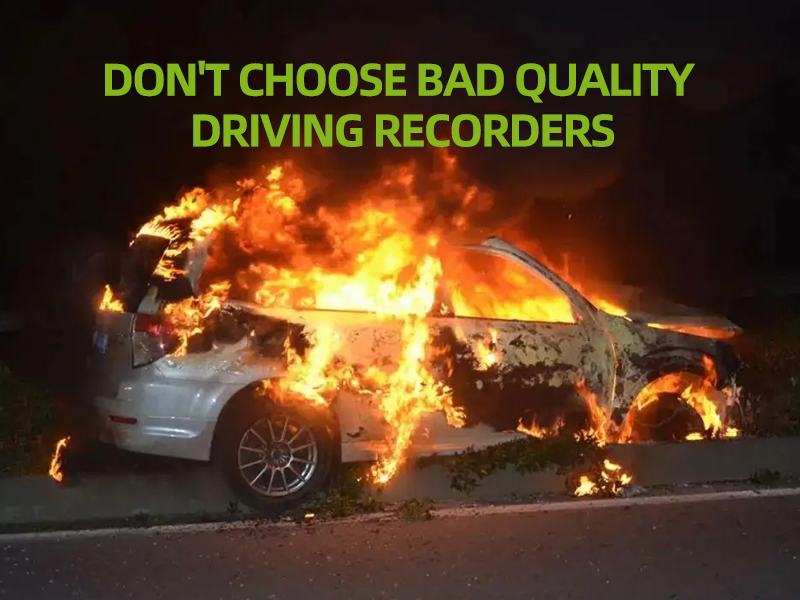
Tránh sử dụng thiết bị ghi hình lái xe chất lượng kém có thể gây cháy nổ đột ngột cho phương tiện.

Tránh sử dụng thiết bị ghi hình lái xe chất lượng kém có thể gây cháy nổ đột ngột cho phương tiện.

Để tránh trách nhiệm không cần thiết và gian lận giao thông trong các vụ tai nạn giao thông, ngày càng nhiều chủ xe ô tô đang xem xét việc mua hoặc đã mua một thiết bị ghi hình lái xe. Bà Lee đã chi khoảng $50 để mua một thiết bị ghi hình lái xe. Một tháng sau, viền vỏ nhựa của thiết bị ghi hình lái xe đã bị hư hỏng do vị trí lắp đặt gần kính chắn gió phía trước. Các chuyên gia cảnh báo rằng khi mua và sử dụng thiết bị ghi hình lái xe, người tiêu dùng cần cẩn thận, vì sản phẩm chất lượng kém có thể gây ra hiện tượng cháy nổ tự phát cho phương tiện.

Tránh sử dụng thiết bị ghi hình chất lượng kém gây cháy nổ đột ngột cho xe hơi.

Chủ xe ô tô: Mua thiết bị ghi hình lái xe cho các mục đích khác nhau.

Các nhà báo phát hiện ra rằng chủ xe mua thiết bị ghi hình lái xe với mục đích khác nhau. Hầu hết chủ xe mua thiết bị này để bảo vệ quyền lợi của mình khi cảnh sát giao thông hoặc công ty bảo hiểm tiến hành điều tra tại hiện trường sau tai nạn. Có một số chủ xe cho rằng thiệt hại của xe là có thể chấp nhận được, nhưng nếu liên quan đến thương vong trong tai nạn giao thông, nếu không có thiết bị ghi hình hoặc không có nhân chứng, thì có thể gặp rắc rối lớn, lúc này thiết bị ghi hình lái xe có thể hữu ích. Trong khi đó, ông Zhang có mục đích khác. Ông đặc biệt thích du lịch tự lái. Vào cuối tuần, ông thường lái xe đưa cả gia đình ra ngoại ô để vui chơi. Dọc đường thường có phong cảnh đẹp, nhưng vì phải lái xe suốt quãng đường, ông chỉ có thể bỏ qua những cảnh đẹp đó. Thiết bị ghi hình lái xe có thể giúp tự động chụp lại những cảnh đẹp trong quá trình lái xe. .

Chuyên gia trong ngành ghi hình lái xe: Thiết bị ghi hình lái xe chất lượng kém có thể gây ra hiện tượng cháy nổ tự phát cho phương tiện.

Một đại lý đã chia sẻ với các phóng viên tại Triển lãm Sản phẩm Ô tô Bắc Kinh rằng, mặc dù thiết bị ghi hình lái xe đã phổ biến trong nhiều năm, nhưng trên thị trường vẫn còn nhiều sản phẩm chất lượng kém. Dưới đây là một số thông tin cơ bản về thiết bị ghi hình lái xe:
A). Máy ghi hình lái xe và thiết bị định vị GPS có chức năng tương tự nhau. Khi kết nối máy ghi hình lái xe với ổ cắm thuốc lá, thiết bị chỉ hoạt động khi xe đang chạy. Khi xe dừng lại, máy ghi hình lái xe cũng ngừng hoạt động. Nếu sử dụng pin, một số máy ghi hình chỉ hoạt động được dưới hai giờ sau khi đỗ xe. Đối với các trường hợp xe bị đánh cắp hoặc gặp sự cố khác, máy ghi hình lái xe không thể thực hiện chức năng ghi hình 24/7.
B). Góc quay không đủ rộng. Góc quay được ghi lại bởi ống kính của camera hành trình nằm trong khoảng từ 70 độ đến 170 độ. Dù bạn điều chỉnh camera hành trình như thế nào, nó chỉ có thể ghi lại video trong góc quay tương ứng.
C). Hiện nay trên thị trường có rất nhiều loại camera hành trình với giá cả đa dạng, từ 30 USD đến 500 USD. Thông thường, những camera hành trình được tích hợp sẵn và lắp đặt ẩn có chất lượng tốt hơn. Đối với camera hành trình có giá từ 30-70 USD, chủ xe nên chú ý kỹ hơn khi mua và sử dụng. Bởi vì những camera này sẽ được kết nối với ổ cắm thuốc lá. Càng rẻ, camera càng không tương thích với các bộ phận của xe. Nếu camera có hệ thống bảo vệ nguồn điện kém và phụ kiện kém chất lượng, có thể dễ dàng xảy ra hiện tượng chập điện, dẫn đến nguy cơ cháy nổ xe. Khi nhiệt độ tăng cao, nhiệt độ tổng thể của xe cũng sẽ tiếp tục tăng, đặc biệt vào mùa hè, nhiệt độ bên trong xe có thể lên đến 60 độ. Nếu phụ kiện của camera hành trình có chất lượng kém, điểm bắt lửa quá thấp, dễ gây cháy và dẫn đến cháy nổ xe.

Công ty bảo hiểm: Họ chỉ gặp một số ít tài xế có bằng chứng từ thiết bị ghi âm.

Tại trung tâm xử lý bồi thường nhanh cho xe cơ giới, nhân viên của công ty đã thông báo với các phóng viên rằng họ là đại lý của nhiều công ty bảo hiểm trong lĩnh vực xử lý bồi thường nhanh, và họ chỉ gặp một số ít chủ xe sử dụng bằng chứng từ camera hành trình.
Có vẻ như hầu hết chủ xe ô tô lắp đặt camera hành trình với mục đích ban đầu là thu thập bằng chứng cho các vụ tai nạn, nhưng chỉ một số ít trong số họ thực sự sử dụng những bằng chứng này. Tuy nhiên, camera hành trình vẫn được coi là thiết bị cần thiết cho cả xe cũ và xe mới. Tuy nhiên, chủ xe nên chú ý đến chất lượng của camera hành trình. Ngoài ra, hình dáng của camera hành trình gần giống với điện thoại di động, tốt nhất nên lắp đặt ở vị trí ẩn bên trong xe để không gây ra rủi ro an ninh cho chủ xe.

Hướng dẫn sử dụng nút camera trên bảng điều khiển

Hướng dẫn sử dụng camera hành trình ô tô 2 CH HD WiFi

Đây là bộ phát WiFi 2 kênh HD. Camera hành trình trên bảng điều khiển xe ô tô Sử dụng cảm biến NOVATEK 96663 kết hợp với chương trình 2 kênh SONY 322 để tạo ra camera hành trình ô tô chất lượng cao nhất, tích hợp chế độ WiFi có thể điều khiển qua điện thoại di động, mang đến cho người dùng trải nghiệm lái xe hoàn toàn mới.

Thông số kỹ thuật sản phẩm

Điện áp hoạt động Điện áp DC 9-18V
Dòng điện hoạt động 300mA ± 10mA
Phương tiện lưu trữ Thẻ Micro SD (tối đa 32GB, thẻ TF)
Cảm biến IMX322 2M CMOS
Ống kính F2.0 Ống kính HD toàn kính với khẩu độ siêu lớn, 6 thành phần kính.
Màn hình LCD Màn hình LCD TFT HD 2.0 inch (C960x240)
Âm thanh o Microphone tích hợp / Loa 801W
Định dạng âm thanh MP4 H.264
Định dạng âm thanh AAC
Định dạng ảnh JPEG
Kích thước ảnh 12M (4032 × 3024)
Ghi hình video FHD 1080p 30 khung hình/giây

FHD 1080P 30 khung hình/giây + 1080P 30 khung hình/giây

HD 720P 1280x720 120/60/30 khung hình/giây WVGA 840x480 VGA 640x480

Nhiệt độ hoạt động -20°C đến 70°C
Độ ẩm hoạt động 15~85%RH

Hàm sản xuất

Chức năng Tổng hợp
Ghi hình chất lượng cao Độ phân giải lên đến 1920x1080P và 30 khung hình/giây ảnh hưởng đến khả năng ghi hình liên tục và

Không có dữ liệu bị thiếu.

Chụp ảnh

 Chức năng

Chụp ảnh HD bằng nút PHOTO trong quá trình ghi hình.
Âm thanh đồng bộ

 Ghi âm

Ghi âm đồng bộ có thể được thực hiện khi ghi hình video và cũng có thể được thực hiện.

 Tắt chức năng ghi âm.

Phát lại video Các tệp video đã lưu trữ có thể được phát lại thông qua ứng dụng di động hoặc chức năng phát lại.

 Sau khi tải xuống.

Đầu ra video Đầu ra đồng bộ hóa tín hiệu video CVBS (NTSC) và có thể phát trên màn hình ô tô hoặc các thiết bị khác.
Kết nối WiFi Kiểm soát/theo dõi video lái xe qua WiFi, hỗ trợ phát lại/tải xuống.

 Phụ kiện sản phẩm


Phụ kiện tiêu chuẩn

Camera hành trình ô tô 1 cái Hướng dẫn sử dụng 1 cái
Dây cáp điện 1 cái Giấy chứng nhận chất lượng 1 cái
Thẻ bảo hành 1 cái

Kết nối dây nguồn và dây video. Sản phẩm có 3 dây nguồn và vui lòng kết nối chúng theo cách sau:

Dòng Định nghĩa Chức năng
 

Vàng


12V DC

Kết nối với ắc-quy xe ô tô thông thường

Cực dương (BATT +).


Đỏ


ACC 12V

Kết nối với nguồn điện ACC của xe;

Camera hành trình ô tô sẽ hoạt động khi nguồn điện ACC là 12V.

Đen Đất GND, kết nối với cực âm của ắc-quy ô tô
Đầu cắm RCA nam Đầu ra video Kết nối màn hình DVD ô tô. Vui lòng xử lý cẩn thận.

Băng cách điện nếu nó bị ngắt kết nối.

Thông báo: Vui lòng kết nối các dây cáp theo đúng yêu cầu trên và sử dụng các dây cáp đi kèm với sản phẩm. Nếu không, có thể xuất hiện thông báo thẻ nhớ đầy, video không thể phát hoặc thời gian.
Điều này là không chính xác. Chúng tôi sẽ không chịu trách nhiệm về bất kỳ sự cố nào phát sinh do kết nối cáp sai.

Camera hành trình sẽ tự động kích hoạt chế độ WiFi và bắt đầu ghi hình khi được bật nguồn, đồng thời đèn xanh sẽ nhấp nháy.

Vấn đề Phương pháp giải quyết vấn đề
Không thể thêm camera qua ứng dụng. 1. Bật WIFI
2. Cài đặt để mở quyền truy cập cho điện thoại di động.
3. Gỡ cài đặt ứng dụng và cài đặt lại, cho phép quyền truy cập khi được yêu cầu.
Không thể ghi âm đúng cách. 1. Thay thẻ TF bằng thẻ Class 10 hoặc định dạng lại thẻ TF.
2. Cài đặt để thay đổi độ phân giải.
3. Đảm bảo thẻ TF được cài đặt đúng cách (khi cài đặt thẻ, sẽ có tiếng bíp phát ra).
4. Xóa các tệp không cần thiết được lưu trữ trên thẻ TF để giải phóng dung lượng.
Video không rõ ràng. 1. Thiết lập để thay đổi độ phân giải.
2. Đảm bảo ống kính máy ảnh sạch sẽ. Nếu không, vui lòng lau sạch ống kính máy ảnh.
Camera hành trình hoạt động bình thường nhưng các nút bấm không hoạt động. Sử dụng kim để nhấn nút reset trong lỗ reset hoặc khởi động lại camera hành trình.
Vui lòng cẩn thận khi sử dụng nút reset, vì điều này có thể dẫn đến mất dữ liệu.
Video không thể phát bình thường hoặc âm thanh không bình thường khi phát video trên máy tính. Nếu video không thể phát bình thường, vui lòng chuyển sang trình phát khác để phát video. Nếu âm thanh không bình thường, có thể do loa có chất lượng kém, vui lòng chuyển sang loa có chất lượng tốt hơn, vui lòng sử dụng laptop để phát video.
Hình ảnh ghép mosaic xuất hiện khi phát lại video. 1. Di chuyển gần hơn đến camera trên bảng điều khiển để tăng cường tín hiệu WIFI.
2. Cài đặt để giảm độ phân giải video của điện thoại.
3. Sử dụng một chiếc điện thoại cao cấp hơn.

Mẹo hữu ích!

Hệ thống hỗ trợ thẻ nhớ micro SD tối đa 32G. Để đảm bảo chất lượng ghi hình, vui lòng sử dụng thẻ nhớ SD chính hãng; thẻ nhớ SD không chính hãng có thể gây mất dữ liệu hoặc hư hỏng. Công ty sẽ không chịu trách nhiệm đối với bất kỳ thiệt hại nào do việc sử dụng thẻ SD không chính hãng gây ra bởi người dùng. Vui lòng sử dụng thẻ nhớ tốc độ cao cấp CLASS 10. Cấm rút hoặc cắm thẻ SD khi hệ thống đang hoạt động để tránh làm hỏng thẻ SD.

Thiết bị ghi hình lái xe chỉ tương thích với hệ thống nguồn điện +12V, không thể sử dụng với hệ thống nguồn điện +24V. Ví dụ như các phương tiện giao thông công cộng, xe tải và các phương tiện thương mại khác. Vui lòng xác nhận điện áp trước khi lắp đặt! Công ty không chịu trách nhiệm đối với bất kỳ hư hỏng nào do sử dụng quá áp gây ra. Ví dụ như hư hỏng thiết bị ghi hình lái xe, cháy nổ và các rủi ro khác.

Sản phẩm Hướng dẫn

 Giới thiệu về sản phẩm, đây là một camera hành trình đa năng cho ô tô.

Hướng dẫn lắp đặt camera hành trình ô tô đa năng
Trạng thái sản phẩm được hiển thị bằng đèn đỏ hoặc xanh. Đèn đỏ khi bật nguồn / dừng ghi hình.
Đèn xanh nhấp nháy khi đang ghi hình, đèn đỏ nhấp nháy khi không có thẻ SD hoặc có vấn đề với thẻ SD. Đèn đỏ khi dừng ghi hình.

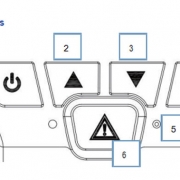
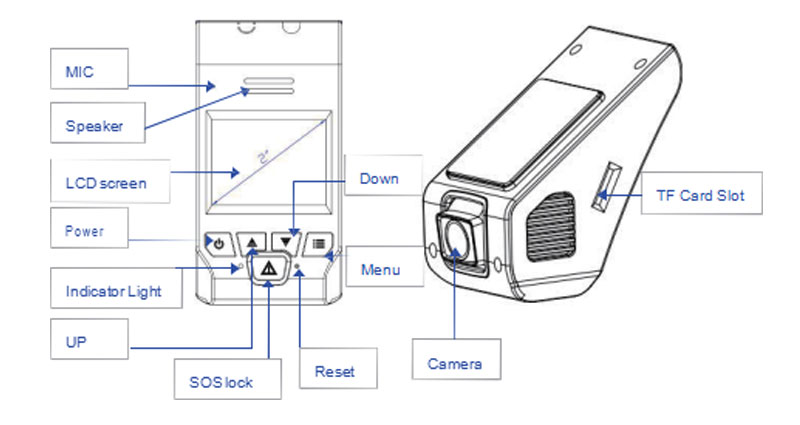
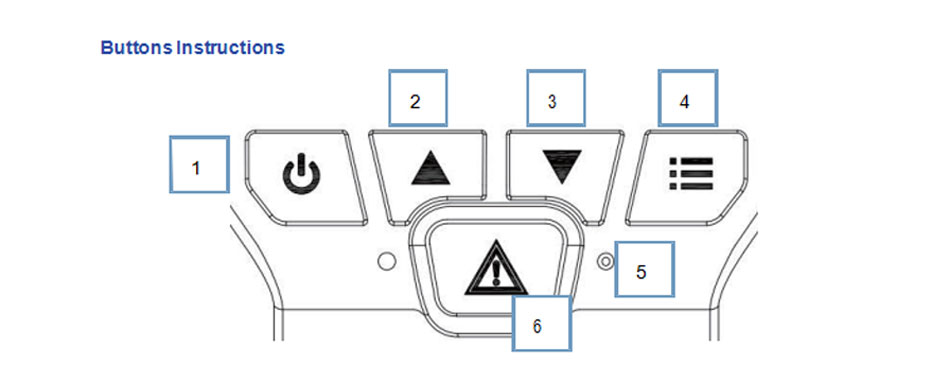
Hướng dẫn sử dụng nút camera trên bảng điều khiển1. Nút Nguồn: Nhấn ngắn để bật/tắt. Nhấn giữ để tắt nguồn. Nhấn ngắn để bật nguồn khi ở chế độ Tắt nguồn. Nó là nút Enter khi ở chế độ Menu, có thể dùng để bắt đầu phát hoặc dừng phát trong chế độ Phát lại.
2. Lên: Nhấn ngắn để chụp ảnh khi quay video, đây là nút Lên hoặc nút Phải trong Menu. Nhấn giữ để chuyển đổi giữa hiển thị đầu ra video và hiển thị màn hình.
3. Xuống: Nhấn ngắn để bật/tắt micro khi ghi âm, đây là nút Xuống hoặc nút Trái trong menu. Nhấn giữ để vào chế độ (Nhấn giữ lần đầu tiên trong chế độ ghi âm để chuyển sang chế độ chụp ảnh, nhấn giữ lần thứ hai để vào chế độ phát lại. Nhấn giữ khi chế độ phát lại dừng phát để quay lại chế độ ghi âm.)
4. Menu: Nhấn ngắn để bật/tắt đèn nền màn hình. Nhấn ngắn để mở menu và nhấn giữ để bật/tắt WiFi khi không ghi hình.
5. Reset: Nhấn ngắn để reset/khởi động lại thiết bị.
6. SOSLock: Nhấn ngắn để khóa bản ghi hiện tại. Nhấn giữ để chuyển đổi giữa camera trước và camera sau cho việc ghi hình. Thứ tự là camera ghi hình hiện tại, camera trước, camera sau và lặp lại.

Thư mục lưu trữ camera trên bảng điều khiển

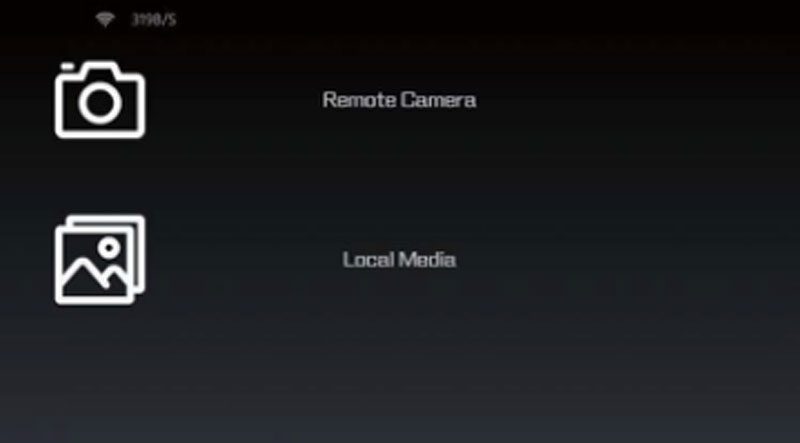
Tệp sẽ được chia thành hai thư mục: Remote Camera (Thư mục ghi hình lái xe) và Local Media (Thư mục tải xuống cục bộ trên điện thoại). Nhấp vào “Camera từ xa”Để truy cập vào các tệp ghi âm lái xe.

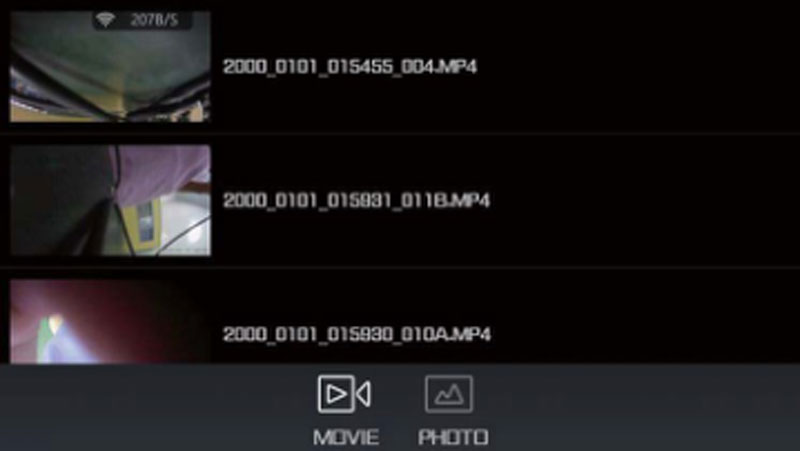
Camera hành trình đã ghi lại các video.

Chọn các tệp video “Phim”hoặc tệp ảnh“Hình ảnh”Để duyệt; sau đó nhấp vào tùy chọn phát lại hoặc tệp đã tải xuống cần thiết, một cửa sổ tùy chọn hành động cần thiết sẽ hiển thị.

Tùy chọn phương tiện truyền thông cục bộ cho camera hành trình

Nhấp vào “phương tiện truyền thông địa phương”Trong menu chính, hãy chọn thư mục "Phone" để truy cập vào thư mục điện thoại. Tại đây, bạn sẽ thấy các video và hình ảnh đã được tải xuống trên thẻ nhớ của điện thoại.
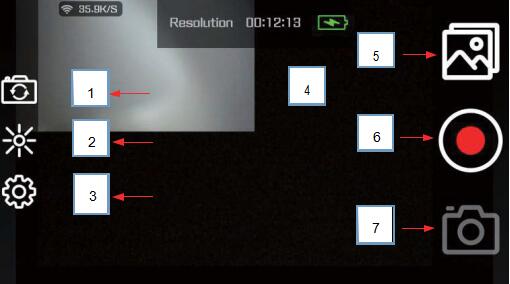
Nút Dừng/Mở video: Nhấp để bắt đầu/dừng
Chụp ảnh: Nhấn vào biểu tượng này để chụp ảnh HD ở chế độ ảnh, nhấn để chụp ảnh ở chế độ video.

Hướng dẫn cài đặt

Lưu ý: Khoảng cách giữa camera hành trình trên bảng điều khiển xe và vị trí lắp đặt camera phải lớn hơn 7 mm, nếu không sẽ không thể tháo lắp bình thường trong tương lai.

Dữ liệu tham chiếu lưu trữ của thẻ SD

Độ phân giải của phim 4G 8G 16G 32G
1920×1080 (30 khung hình/giây) 34 phút 68 phút 136 phút 272 phút
1280×720 (30 khung hình/giây) 50 phút 80 phút 160 phút 320 phút
Ảnh 2720 ảnh 5440 phút 10.880 ảnh 21.760 ảnh

Sản phẩm Cài đặt

Khi ngừng ghi hình, nhấn nhanh nút Menu để vào menu Cài đặt video, sau đó nhấn nhanh để vào menu Cài đặt hệ thống. Khi nhấn lần thứ ba, thiết bị sẽ thoát khỏi menu và quay lại chế độ ghi hình.

Cài đặt camera hành trình

Các tùy chọn menu video bao gồm: Độ phân giải video – Cài đặt độ phân giải ghi video; Ghi lặp lại – Cài đặt thời gian tệp video; Bù phơi sáng – Cài đặt giá trị phơi sáng; Phát hiện chuyển động – Bật/tắt chức năng phát hiện chuyển động; Cài đặt âm thanh video – Bật/tắt âm thanh khi ghi video; Nhãn ngày – Cài đặt thời gian dấu nước video.

Menu Cài đặt bao gồm:

Bật/tắt WIFI;

Ngày/Giờ – Cài đặt ngày hoặc giờ (nhấn nút nguồn để vào trang cài đặt ngày, nhấn các nút lên/xuống để chọn năm, nhấn nút nguồn để lưu thông tin năm và nó sẽ tự động chuyển sang trang cài đặt tháng, thực hiện tương tự như trên để cài đặt thông tin tháng hoặc ngày và định dạng hiển thị ngày);

Tự động tắt nguồn – Cài đặt thời gian tắt nguồn tự động; Âm thanh nút bấm – Cài đặt âm thanh khi nhấn nút;

Cài đặt ngôn ngữ – chọn ngôn ngữ: Tiếng Anh, Tiếng Pháp, Tiếng Tây Ban Nha, Tiếng Bồ Đào Nha, Tiếng Đức, Tiếng Ý, Tiếng Trung (giản thể), Tiếng Trung (phồn thể), Tiếng Nga, Tiếng Nhật.

Tần số của nguồn sáng – 50Hz hoặc 60Hz (tùy chọn), để đồng bộ hóa tần số của nguồn sáng bên ngoài nhằm giảm hiện tượng nhấp nháy;

Định dạng – định dạng thẻ nhớ.

Cài đặt mặc định – khôi phục cài đặt mặc định. Sau khi nhấn xác nhận, tất cả các thông số WiFi sẽ được khôi phục về cài đặt mặc định của nhà sản xuất.

VER(phiên bản)- Xem cái người bản địa phần mềm phiên bản. 

Ghi âm Chức năng

Ghi hình video là chức năng cơ bản của sản phẩm. Sản phẩm này sử dụng nền tảng Novatek 96663 hàng đầu, cung cấp khả năng ghi hình video chất lượng HD, vượt trội so với các nền tảng khác.

Video Ghi âm Chuyển trên

Tự động bật chức năng video

Cắm thẻ TF, chức năng sẽ tự động kích hoạt khi sản phẩm được cấp nguồn và bật lên.

Bật/tắt ghi hình video bằng tay

1. Nhấn nhanh nút nguồn để bật/tắt chức năng.

2. Nhấn nút trên điện thoại để bật/tắt chức năng.

Video Ghi âm Chỉ số

Đèn xanh bắt đầu nhấp nháy khi chức năng được bật.

Vòng lặp Ghi âm

Khi thẻ TF đầy, các tệp video mới nhất sẽ ghi đè lên các tệp video cũ. Ví dụ, với cài đặt mặc định của hệ thống là 1920 x 1080p 30fps, mỗi phút video sẽ có dung lượng 80MB. Nếu thẻ TF có dung lượng 8GB, nó sẽ đầy sau khoảng một giờ, và các tệp video mới sẽ ghi đè lên các tệp video cũ.

WiFi Kết nối

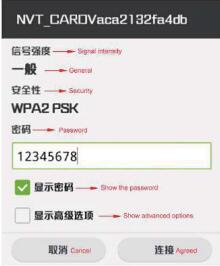
Sau khi xác nhận rằng kết nối Wi-Fi của thiết bị ghi hình và menu Wi-Fi trên điện thoại đã được bật, hãy tìm mạng Wi-Fi: NVT_CARDV, nhập mật khẩu: 12345678 để kết nối.

Cài đặt Wi-Fi cho camera hành trình

Ứng dụng Kết nối

Sau khi kết nối WiFi thành công, hãy mở ứng dụng đã cài đặt (NovaCam) kết nối với giao diện điều khiển thời gian thực của thiết bị ghi hình lái xe

Cài đặt kết nối ứng dụng camera hành trình

Tình huống khẩn cấp Ghi âm

Sản phẩm có thể theo dõi sự thay đổi gia tốc bất cứ lúc nào nhờ cảm biến G-sensor tích hợp. Khi gia tốc thay đổi bất thường (va chạm, phanh khẩn cấp, v.v.), chức năng ghi hình khẩn cấp sẽ được kích hoạt. Tệp video khẩn cấp sẽ được lưu trữ trong thư mục gốc của thẻ TF \Novatek\LOCK, các tệp trong thư mục này sẽ không bị ghi đè. Tuy nhiên, dung lượng trống của thẻ TF sẽ bị giảm do có quá nhiều tệp sự kiện không cần thiết bên trong. Chúng tôi khuyến nghị nên dọn dẹp kịp thời: xóa các tệp không mong muốn được lưu trữ trong thư mục ‘LOCK’.

Video Đã lưu trong Các phân đoạn

Các tệp video thông thường được lưu trữ trong thư mục gốc của thẻ TF \ Novatek \ MOVIE. Để tránh mất mát do hư hỏng vô ý của các tệp video, sản phẩm sử dụng phương thức lưu trữ video ngắn; mỗi tệp video có thể kết nối liền mạch với các tệp lân cận. Việc thiếu hụt các tệp video sẽ không xảy ra.

Ứng dụng Kết nối

Sau khi kết nối WIF thành công, hãy mở ứng dụng đã cài đặt (NovaCam) kết nối với giao diện điều khiển thời gian thực của thiết bị ghi hình lái xe

Máy ảnh Chụp Chức năng

Sản phẩm có chức năng chụp ảnh độ phân giải cao. Khi ghi hình, nhấn nút ngắn để chụp ảnh; Ảnh sẽ được đặt tên theo định dạng “năm – tháng – ngày – giờ – phút – giây -000.JPG”, các ảnh sẽ được lưu trữ trong thư mục \Novatek\PHOTO ở thư mục gốc của thẻ TF.

Video Phát lại

Khi không ghi hình, nhấn giữ nút để chuyển sang chế độ ‘máy ảnh’, nhấn giữ nút lần nữa để chuyển sang giao diện phát video, chọn một trong các tệp video và nhấn nút nguồn, video sẽ được phát, nhấn nút để dừng phát video và nhấn giữ nút để thoát khỏi giao diện phát video.

Âm thanh Ghi âm Chức năng

Sản phẩm có chức năng ghi hình đồng bộ; nếu không cần ghi âm đồng bộ, nhấn ngắn nút hoặc thiết lập micro ở chế độ tắt trong menu cài đặt. .

WIFI Kết nối

Sản phẩm có khả năng kết nối WiFi, các thiết bị như điện thoại thông minh, máy tính và các thiết bị đầu cuối khác có thể kết nối với WiFi để xem/điều khiển sản phẩm.

Cài đặt Di động Bến cảng Ứng dụng

Vui lòng sử dụng điện thoại di động để quét mã QR hoặc nhập URL để cài đặt ứng dụng; Người dùng Apple iOS: Vào App Store, tìm kiếm NovaCam, bạn có thể tải xuống miễn phí.

Ứng dụng camera trên bảng điều khiển cho phép tải xuống mã OCR cho điện thoại di động iOS.

Ứng dụng Android: Tìm kiếm “NovaCam” để tải ứng dụng.

Ứng dụng camera trên bảng điều khiển cho điện thoại Android - Tải xuống mã OCR

WiFi Mở cửa

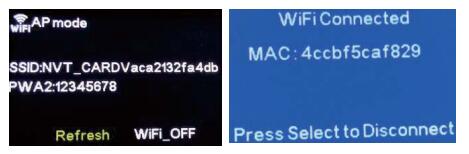
Nhấn nút Menu hoặc truy cập trang cài đặt menu để bật/tắt WiFi. Sau khi bật WiFi, thiết bị ghi hình sẽ hoạt động như một điểm truy cập WiFi. Tên mạng WiFi (SSID) là NVT_CARDV kèm theo một dãy mã ngẫu nhiên, mật khẩu là: 12345678. Màn hình sẽ hiển thị như sau sau khi bật WiFi:

Trạng thái kết nối Wi-Fi

Tesla không ngần ngại nỗ lực để khuyến khích việc thay thế gương chiếu hậu bằng camera mini.

Tesla không ngần ngại nỗ lực để khuyến khích việc thay thế gương chiếu hậu bằng camera mini.

Tesla Model S được coi là đang dẫn đầu một cuộc cách mạng trong thị trường xe điện. Từ dòng xe SUV Model X thế hệ mới của Tesla, nhà sáng lập công ty Elon Musk một lần nữa khởi xướng một xu hướng thay đổi: thay thế gương chiếu hậu truyền thống bằng máy quay phim mini.

Khi mẫu SUV Tesla Model X ra mắt, nhiều tính năng của nó đã thu hút sự chú ý, như cửa kiểu “cánh” và không có gương chiếu hậu truyền thống. Thực tế, Model X đã thay thế gương chiếu hậu bằng một camera nhỏ, và hình ảnh được camera ghi lại sẽ hiển thị trên màn hình cảm ứng LCD điện tử bên trong cabin. Mặc dù điều này giúp giảm lực cản gió của Model X, nhưng nó cũng vi phạm một số yêu cầu an toàn của Mỹ.

Tesla không ngần ngại nỗ lực để quảng bá việc thay thế gương chiếu hậu bằng camera mini.

Các quy định của cơ quan chức năng Mỹ về việc sử dụng camera gắn trên xe ô tô ban đầu có hiệu lực từ năm 2013, trong thời gian đó Tesla đã vận động các nhà lập pháp sửa đổi luật, cho phép sử dụng camera mini thay thế gương chiếu hậu truyền thống, do đó các nhà lập pháp Mỹ đã hoãn việc thực thi luật này. Năm 2016, Tesla, GM, Toyota, Volkswagen và 12 thành viên khác từ Hiệp hội các nhà sản xuất ô tô đã đề xuất với Cục Quản lý An toàn Giao thông Đường bộ Mỹ (NHTSA) và khuyến nghị sử dụng camera lùi để thay thế gương chiếu hậu truyền thống của xe.

Việc thay thế gương chiếu hậu có thể đơn giản hóa cấu trúc thân xe, đồng thời giảm lực cản gió. Hiện nay, việc cải thiện hiệu suất nhiên liệu và hiệu suất năng lượng của xe ô tô ngày càng trở nên quan trọng đối với các nhà sản xuất ô tô và chủ sở hữu xe. Theo ước tính, nếu sử dụng camera mini thay thế cho gương chiếu hậu, lực cản gió của xe có thể giảm tới 5%. Trên thực tế, Volkswagen XL1 và một số mẫu xe khác đã xem xét việc không sử dụng gương chiếu hậu để nâng cao hiệu suất năng lượng, nhưng Tesla là công ty duy nhất thực sự muốn thúc đẩy cải cách pháp lý cho hệ thống camera ô tô.

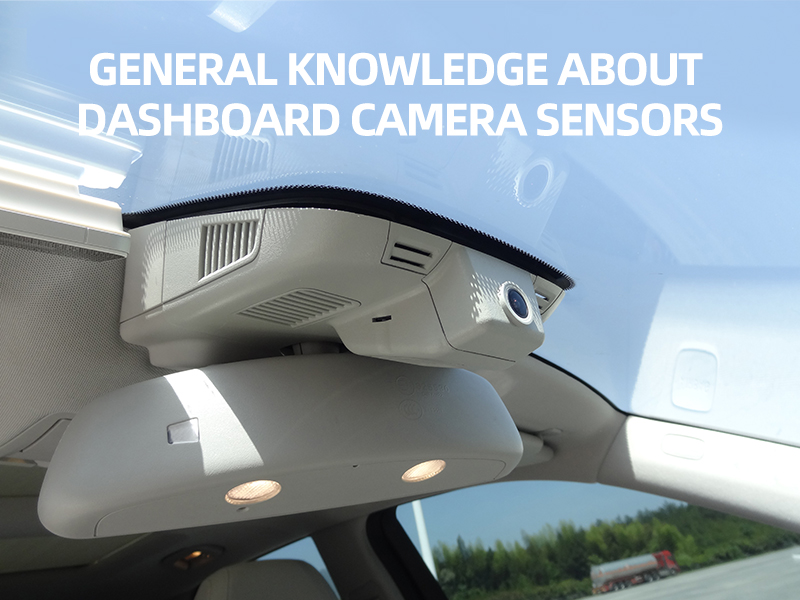
Kiến thức chung về cảm biến camera hành trình

Kiến thức chung về cảm biến camera hành trình

Khi chúng ta chọn một Camera hành trình, Chúng tôi chắc chắn sẽ chú ý đến chip điều khiển (thường được gọi là cảm biến) của camera hành trình. Các cảm biến phổ biến được sử dụng trong camera hành trình bao gồm Ambarella, TI, Novatek, Zoran, STK và các loại khác.

Kiến thức chung về cảm biến camera hành trình

Hôm nay, chúng tôi muốn chia sẻ với các bạn một số kiến thức về cảm biến camera hành trình.

1. Cảm biến Ambarella từ Hoa Kỳ: Ambarella là nhà lãnh đạo trong ngành công nghiệp video độ nét cao. Khi nhắc đến tên Ambarella, có thể nói rằng không ai trong ngành video không biết đến nó. Cảm biến của họ được sử dụng trong các thiết bị DV và dần dần được áp dụng trong camera hành trình. Các mẫu cảm biến phổ biến của họ bao gồm A1, A2, A3, A5, A7, A9 và A12;Cảm biến A7 và A12 chủ yếu được sử dụng trong camera hành trình cao cấp với giá thành đắt đỏ, trong khi A2 chủ yếu được sử dụng cho camera hành trình thông thường.

2. Cảm biến TI của Texas Instruments (Mỹ): Được biết, ít người biết đến TI trong ngành công nghiệp video. Trụ sở chính của TI nằm tại Dallas, Texas, Hoa Kỳ. Chip TI chủ yếu được sử dụng tại Hàn Quốc, và cảm biến TI hiện đứng thứ hai trong ngành này.

3. Cảm biến Novatek từ Đài Loan: Các mẫu cảm biến Novatek phổ biến bao gồm 96620, 96630 và 96650. Cảm biến Novatek có giá thành rẻ hơn so với cảm biến Ambarella và TI, nhưng chất lượng vẫn đáng tin cậy, xếp sau Ambarella và TI trong ngành công nghiệp cảm biến video. Camera hành trình sử dụng cảm biến Novatek 96650 và đèn magiê có chất lượng video đặc biệt rõ nét vào ban ngày, đồng thời vẫn đảm bảo hiệu quả quan sát ban đêm tốt. Do đó, camera hành trình sử dụng cảm biến Novatek là lựa chọn tốt cho cả người mua và người tiêu dùng cuối.

4. Zoran, STK các cảm biến này tôi không giới thiệu từng cái một ở đây, vì chúng thường được sử dụng trong các camera hành trình giá rẻ, giá thành tương đối thấp.

Ps: Công ty TNHH Shenzhen Luview chủ yếu sử dụng cảm biến Ambarella hoặc Novatek cho các camera hành trình của chúng tôi.

Công nghệ WDR mang lại lợi ích gì cho camera hành trình của bạn?

Công nghệ WDR mang lại lợi ích gì cho camera hành trình của bạn?

WDR (dải động rộng) là công nghệ được sử dụng để đảm bảo camera có thể ghi lại video hoặc hình ảnh trong điều kiện tương phản cực cao. Nói chung, WDR đề cập đến vùng chuyển đổi từ giá trị tối đa sang giá trị tối thiểu hoặc ngược lại, từ giá trị tối thiểu sang giá trị tối đa. .

Công nghệ WDR mang lại lợi ích gì cho camera hành trình của bạn? Hình minh họa

Thông thường, trong trường hợp tiếp xúc với ánh sáng mạnh hoặc độ sáng thấp và các điều kiện độ sáng tương đối thấp khác, video hoặc hình ảnh được camera ghi lại sẽ xuất hiện đặc biệt sáng hoặc có thể đặc biệt tối. Vùng sáng là do phơi sáng quá mức, còn vùng tối là do thiếu phơi sáng, điều này ảnh hưởng nghiêm trọng đến độ rõ nét và chất lượng video. Hạn chế này chính là điều mà chúng ta thường gọi là “dải động”.

Tóm lại, khi sử dụng camera hành trình truyền thống và chọn tốc độ cửa trập 1/100 giây để chụp ảnh bên trong xe, thì các hình ảnh bên ngoài xe trong điều kiện ánh sáng mạnh có thể bị trắng xóa do phơi sáng quá mức hoặc trong điều kiện ánh sáng yếu. Nếu tiếp tục sử dụng tốc độ cửa trập 1/10000 giây để phơi sáng lần thứ hai cho các hình ảnh bên ngoài, thì hình ảnh bên trong có thể bị xóa hoặc trở nên đen, khi hai hình ảnh được ghép lại với nhau sẽ làm giảm chất lượng hình ảnh hoặc video cuối cùng, đây cũng là nhược điểm của camera truyền thống.

Camera hành trình có công nghệ WDR Có khả năng xử lý độ tương phản của nguồn sáng, nâng cao chất lượng hình ảnh và độ rõ nét, ngay cả trong điều kiện ánh sáng quá mạnh hoặc môi trường tối đen, chúng vẫn có thể chụp được hình ảnh chất lượng cao.

Luview Co., LTD tự hào cam kết với tất cả khách hàng của chúng tôi: Tất cả các camera hành trình của chúng tôi, dù là loại giá rẻ hay được thiết kế đặc biệt cho xe hơi cao cấp, đều áp dụng công nghệ WDR. Xin hãy tin tưởng vào chất lượng của các camera hành trình của chúng tôi.

Cách truy cập video được ghi lại bởi camera hành trình trên xe ô tô

Làm thế nào để truy cập video được ghi lại bởi camera hành trình trên xe ô tô?

Như bạn đã biết, Camera hành trình Nếu bạn đã lắp đặt camera hành trình trên xe ô tô của mình hoặc đang có ý định mua một chiếc camera hành trình, và bạn không muốn đọc hết cuốn hướng dẫn sử dụng dài dòng, nhưng vẫn còn một số thắc mắc về camera hành trình ô tô. Một câu hỏi thường gặp là: Làm thế nào để truy cập video được ghi lại bởi camera hành trình ô tô? Dưới đây là bốn phương pháp khác nhau.

Cách truy cập video được ghi lại bởi camera hành trình trên xe ô tô? Hình minh họa

1. Lấy thẻ nhớ TF ra khỏi camera hành trình, đưa vào đầu đọc thẻ, sau đó kết nối với máy tính, bạn có thể đọc nội dung bên trong thẻ nhớ TF như khi sử dụng USB, tìm kiếm từng thư mục để tìm file video.

2. Kết nối camera hành trình ô tô với máy tính hoặc laptop bằng cáp USB, máy tính sẽ nhận diện camera hành trình như một thiết bị lưu trữ, và đôi khi sẽ có thông báo trên màn hình, bạn cần chọn thiết bị lưu trữ. Bạn có thể xem video sau khi đã chọn thiết bị lưu trữ, phương pháp truy cập tương tự như trên.

3. Nhiều camera hành trình có màn hình LCD tích hợp, bạn cũng có thể phát video từ camera hành trình. Cách thực hiện là trước tiên dừng ghi video, sau đó nhấn nút chế độ, bạn có thể tìm thấy video đã ghi, nhấn OK để phát.

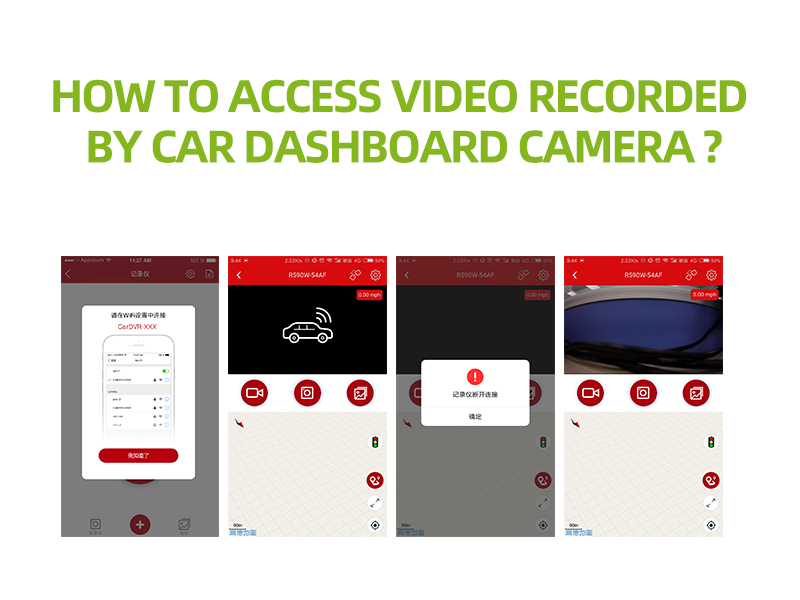
4. Một số camera hành trình như camera hành trình ẩn tích hợp của thương hiệu Luview có chức năng WiFi, bạn có thể sử dụng ứng dụng di động tương ứng để xem video đã ghi trên điện thoại di động. Tuy nhiên, khi điện thoại kết nối với camera hành trình, điện thoại sẽ tự động ngắt kết nối mạng di động, do đó bạn không thể nhận tin nhắn từ các ứng dụng nhắn tin như Skype, MSN, QQ, WeChat, v.v. Sau khi xem video đã ghi, hãy nhớ ngắt kết nối WiFi của điện thoại với camera hành trình, nếu không sẽ ảnh hưởng đến việc sử dụng điện thoại.