คำถามที่พบบ่อยและปัญหาเกี่ยวกับการถ่ายทำกล้องติดรถยนต์

คำถามที่พบบ่อยและปัญหาเกี่ยวกับการถ่ายทำกล้องติดรถยนต์

กล้องติดรถยนต์ เป็นอุปกรณ์ความปลอดภัยที่จำเป็นสำหรับเจ้าของรถยนต์. โพสต์นี้สรุปปัญหาที่พบในระหว่างการใช้กล้องติดรถยนต์ และให้การวิเคราะห์และวิธีแก้ไขให้กับผู้ซื้อที่ทราบเกี่ยวกับกล้องติดรถยนต์เพียงเล็กน้อยเพื่อเป็นข้อมูลอ้างอิง:
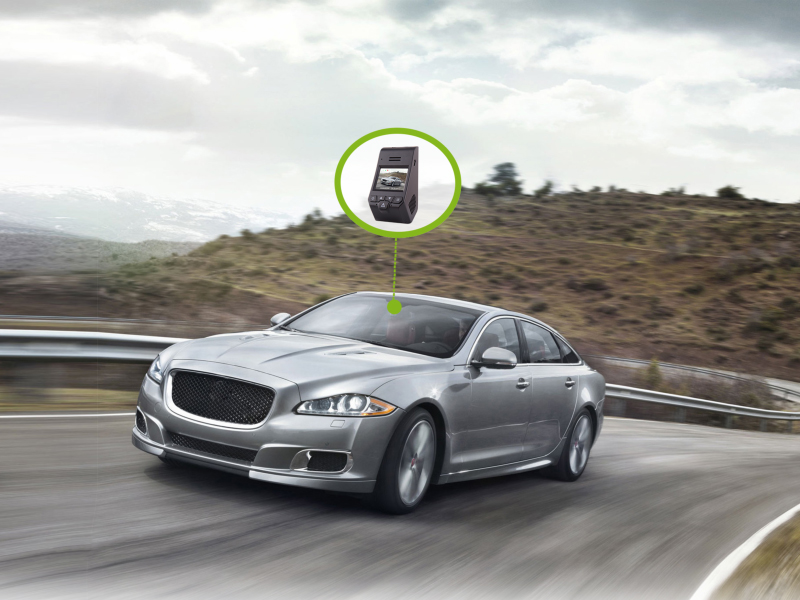
คำถามที่พบบ่อยและปัญหาเกี่ยวกับการถ่ายทำกล้องติดรถยนต์ ภาพประกอบ

1.ระหว่างการบันทึกวิดีโอ กล้องติดรถยนต์จะหยุดทำงานโดยอัตโนมัติ ไม่สามารถถ่ายภาพหรือวิดีโอได้ จะแก้ไขอย่างไร?

การวิเคราะห์เหตุผล: เมื่อบันทึกวิดีโอความละเอียดสูง ข้อมูลจะมีขนาดใหญ่ขึ้น แต่ละเฟรมของวิดีโอจะถูกบันทึกในบัตร SD ระหว่างการบันทึก หากใช้บัตร SD คุณภาพต่ำหรือความเร็วต่ำในการจัดเก็บข้อมูล ความเร็วในการประมวลผลของบัตรหน่วยความจำจะไม่สามารถตามทันความเร็วที่ต้องการสำหรับการบันทึกของกล้องติดรถยนต์ได้ จากนั้นปรากฏการณ์หยุดทำงานอัตโนมัติจะเกิดขึ้นระหว่างการบันทึกวิดีโอ และไม่สามารถถ่ายภาพหรือวิดีโอได้.
วิธีแก้ไข: ตรวจสอบว่ามีการ์ดหน่วยความจำเพียงพอหรือไม่ กรุณาใช้การ์ดหน่วยความจำที่มีความเร็วสูงซึ่งรองรับกับกล้องติดรถยนต์ การ์ดหน่วยความจำความเร็วสูงมักจะมีสัญลักษณ์ C4, C10 หรือสัญลักษณ์อื่น ๆ เราขอแนะนำให้คุณเลือกใช้การ์ดหน่วยความจำ C10 ตรวจสอบว่าฟังก์ชันการบันทึกแบบวนซ้ำเปิดใช้งานในเมนูแล้วหรือไม่ และฟังก์ชันการพักหน้าจอปิดอยู่.

2.การบันทึกของเครื่องบันทึกไม่ต่อเนื่อง บันทึกได้เป็นสิบวินาทีแล้วหยุด แต่หลังจากนั้นสักพักก็เริ่มบันทึกต่อ?

วิธีแก้ไข: ปิดการตรวจจับการเคลื่อนไหว ผู้ซื้อสามารถตั้งค่าฟังก์ชันการตรวจจับการเคลื่อนไหวได้หลังจากได้รับกล้องแล้ว แต่ผู้ซื้อหลายคนไม่เข้าใจฟังก์ชันการตรวจจับการเคลื่อนไหว การตรวจจับการเคลื่อนไหวใช้เมื่อจอดรถเท่านั้น ไม่ใช้เมื่อขับรถ เมื่อเปิดฟังก์ชันการตรวจจับการเคลื่อนไหว หากมีวัตถุแนวนอนเคลื่อนที่ผ่านหน้ากล้อง กล้องติดรถยนต์จะบันทึก หากไม่มีวัตถุแนวนอนอยู่หน้ากล้อง กล้องจะไม่บันทึก.

3. เมื่อเราเล่นภาพและวิดีโอ จะปรากฏข้อความ “ไฟล์ผิดพลาด”, “การ์ดหน่วยความจำผิดพลาด” หรือ “ขนาดของ Custer ไม่ถูกต้อง กรุณาฟอร์แมต” คำแนะนำ, จะแก้ไขอย่างไร?

การวิเคราะห์สาเหตุ: เนื่องจากไฟล์วิดีโอความละเอียดสูงที่บันทึกในบัตรความจุต่ำหรือบัตรความจำคุณภาพต่ำ บัตรความจำไม่สามารถบันทึกวิดีโอได้อย่างสมบูรณ์ ทำให้ไฟล์สูญหาย และหน้าจอจะปรากฏข้อความ “ไฟล์ผิดพลาด”
วิธีแก้ไข: กรุณาใช้คอมพิวเตอร์ในการฟอร์แมตการ์ดหน่วยความจำ จากนั้นฟอร์แมตการ์ดหน่วยความจำอีกครั้งในเมนูกล้องติดรถยนต์; เปลี่ยนเป็นการ์ดหน่วยความจำ Kingston, Sandisk หรือยี่ห้ออื่นที่เป็นของแท้และรองรับความเร็วระดับ C10 แนะนำให้ใช้การ์ดหน่วยความจำเดิมที่มากับกล้องติดรถยนต์ หรือซื้อการ์ดหน่วยความจำจากผู้ขายโดยตรง เนื่องจากคุณสามารถขอให้ผู้ขายทดสอบกับการ์ดหน่วยความจำกับรุ่นกล้องติดรถยนต์ของคุณได้ เพื่อให้มั่นใจว่าเข้ากันได้อย่างสมบูรณ์.

4. ทำไมวิดีโอหรือภาพที่บันทึกไว้ถึงมีลักษณะเป็นฝ้า?

การวิเคราะห์สาเหตุ: หากมีอุปสรรค, ฝุ่นบนเลนส์กล้องติดรถยนต์, หรือฝุ่นบนกระจกหน้ารถ อาจทำให้ภาพและวิดีโอไม่ชัดเจนหรือมีหมอก.
วิธีแก้ไข: ตรวจสอบว่ามีสิ่งสกปรกหรือรอยนิ้วมือบนเลนส์กล้องหรือไม่; ก่อนถ่ายภาพ ให้ใช้กระดาษเช็ดเลนส์เช็ดเลนส์ให้สะอาด; ตรวจสอบฟิล์มป้องกันเลนส์ว่าถูกดึงออกหรือไม่; กระจกหน้าสะอาดเพียงพอหรือไม่ คุณสามารถใช้ผ้าเช็ดจานเช็ดได้.

5. ในวันที่มืดครึ้มหรือแหล่งกำเนิดแสงภายในอาคาร คุณภาพของภาพไม่สมบูรณ์แบบใช่หรือไม่?

การวิเคราะห์เหตุผล: เนื่องจากสภาพแสงสว่างในฉากที่มีเมฆมากหรืออยู่ในอาคาร ทำให้สภาพแวดล้อมโดยรอบมืดลง คุณภาพของวิดีโอที่ถ่ายได้จะแย่กว่าวิดีโอที่ถ่ายในสภาพแสงสว่างเพียงพอ นี่คือสถานการณ์ปกติ แต่บางครั้งอาจเกิดจากการตั้งค่าสมดุลแสงขาวไม่ถูกต้อง.
วิธีแก้ไข: โปรดตรวจสอบว่าฟังก์ชัน “ไวท์บาลานซ์” ของเครื่องถูกตั้งค่าเป็นอัตโนมัติหรือไม่; ตั้งค่าการชดเชยแสงทีละขั้นตอน จากนั้นตรวจสอบการเปลี่ยนแปลงบนหน้าจอเพื่อดูผลลัพธ์ของการตั้งค่า; ตรวจสอบมุมกล้องของกล้องแดชบอร์ด กล้องไม่สามารถหันไปทางแสงจ้าโดยตรง ตำแหน่งที่ถูกต้องคือให้กล้องแดชบอร์ดอยู่ในแนวนอน โดยไม่เบี่ยงเบนมากเกินไป ปัญหาการเปลี่ยนแปลงสีมักเกิดจากการตั้งค่าไม่ถูกต้อง คุณสามารถลองคืนค่าการตั้งค่าเริ่มต้นในเมนูการตั้งค่าได้.

6. กดปุ่มใด ๆ ก็ไม่ตอบสนอง ไม่สามารถตั้งค่าเมนูและหยุดทำงาน; แต่ถอดการ์ด TF ออกแล้วสามารถตั้งค่าเมนูได้ตามปกติ วิธีแก้ไขอย่างไร?

การวิเคราะห์สาเหตุ: การใช้การ์ดหน่วยความจำคุณภาพต่ำหรือความเร็วต่ำในกล้องติดรถยนต์; การขาดวงจรภายในของการ์ด TF; ที่ชาร์จไม่ตรงกับกล้องติดรถยนต์; การกดปุ่มบ่อยครั้งในระยะเวลาอันสั้น .
วิธีแก้ไข: เปลี่ยนการ์ดหน่วยความจำปัจจุบันเป็นการ์ดหน่วยความจำ Kingston หรือ Sandisk ของแท้; ใช้ที่ชาร์จต้นฉบับ; รีเซ็ตกล้องติดรถยนต์;

7.ทำไมหน้าจอเป็นสีดำหลังจากบันทึกเป็นระยะเวลาหนึ่ง แต่ไฟยังคงสว่างอยู่?

การวิเคราะห์เหตุผล: เนื่องจากมีการตั้งค่าฟังก์ชันการประหยัดหน้าจอ (ปิดหน้าจอเมื่อหมดเวลา).
วิธีแก้ไข: กด “MENU” เพื่อเข้าสู่เมนูระบบ เลือก “หน้าจอพัก” กดปุ่ม Enter เพื่อเข้าสู่ ปิดฟังก์ชัน.

8.กล้องติดรถยนต์สามารถทำงานได้ภายใต้สภาพการใช้งานปกติ แต่หลังจากเชื่อมต่อกับที่ชาร์จในรถยนต์แล้ว กล้องไม่สามารถทำงานได้?

การวิเคราะห์สาเหตุ: ปัญหานี้เกิดขึ้นเนื่องจากแรงดันไฟฟ้าขาออกของที่ชาร์จในรถยนต์ไม่ตรงกับแรงดันไฟฟ้าที่กล้องติดรถยนต์ทำงาน.
วิธีแก้ไข: โปรดเลือกที่ชาร์จในรถยนต์ที่เหมาะสมสำหรับการชาร์จ กล้องติดรถยนต์ 5V ควรใช้ที่ชาร์จในรถยนต์ที่มีเอาต์พุต 5V หากโมดูลลดแรงดันไฟฟ้าในรถยนต์เสียหาย จะทำให้แรงดันไฟฟ้าขาออกสูงเกินไป แต่หากแรงดันไฟฟ้า USB ขาออกเกิน 6V หรือมากกว่า จะทำให้กล้องติดรถยนต์ทำงานไม่เสถียร หรือทำให้โมดูล IC พลังงานของกล้องติดรถยนต์ไหม้ได้ .

9.เปิดฟังก์ชันตรวจจับการเคลื่อนไหวในตอนกลางคืนสักครู่ แล้วกล้องติดรถยนต์ไม่มีไฟฟ้าหรือไม่?

การวิเคราะห์เหตุผล: ฟังก์ชันตรวจจับการเคลื่อนไหวโดยทั่วไปจะเปิดใช้งานในระหว่างการจอดรถในตอนกลางคืน, การจอดรถนอกตัวรถ, รถจะหยุดจ่ายไฟให้กับกล้องติดรถยนต์, เนื่องจากแบตเตอรี่ในตัวของกล้องติดรถยนต์สามารถจ่ายไฟได้เพียงประมาณ 3-10 นาที, หากกล้องติดรถยนต์ต้องการทำงานต่อเนื่องในเวลากลางคืน, จำเป็นต้องเชื่อมต่อแหล่งจ่ายไฟภายนอกกับกล้องติดรถยนต์.
วิธีแก้ไข: สามารถเชื่อมต่อกับแบตเตอรี่สำรองหรือแบตเตอรี่รถยนต์เพื่อจ่ายไฟได้ แต่แบตเตอรี่สำรองต้องมีฟังก์ชันตรวจสอบแรงดันไฟฟ้าและกระแสไฟฟ้า หากใช้แบตเตอรี่สำรองยี่ห้อที่ไม่มีคุณภาพ อาจทำให้โมดูลจ่ายไฟ IC ของเมนบอร์ดกล้องหน้ารถเสียหายได้ หากเชื่อมต่อกับแบตเตอรี่รถยนต์ จำเป็นต้องใช้โมดูลลดแรงดันไฟฟ้าที่มีฟังก์ชันป้องกันแรงดันต่ำ.

10.กล้องติดรถยนต์ไม่สามารถบูตได้?

การวิเคราะห์เหตุผล: แผงหน้าปัดมีแรงดันไฟฟ้าเพียงพอหรือไม่; กล้องติดรถยนต์ใช้การ์ดหน่วยความจำความเร็วสูงหรือไม่; กล้องติดรถยนต์สามารถจ่ายไฟได้ตามปกติหรือไม่.
วิธีแก้ไข: ใช้ที่ชาร์จในรถยนต์เพื่อชาร์จกล้องติดรถยนต์ให้เต็ม; ใช้การ์ดหน่วยความจำความเร็วสูง (การ์ดหน่วยความจำยี่ห้อ C10); ชาร์จกล้องติดรถยนต์เพื่อดูว่าสามารถเปิดใช้งานได้ตามปกติหรือไม่; กดปุ่ม RESET เพื่อรีเซ็ตและเริ่มกล้องใหม่. หากได้ลองทำตามขั้นตอนข้างต้นแล้ว แต่ยังคงไม่สามารถบูตได้ อาจมีปัญหาเกี่ยวกับกล้องติดรถยนต์ จำเป็นต้องติดต่อศูนย์บริการลูกค้าของผู้ผลิตเพื่อขอความช่วยเหลือ.

11.เมื่อกล้องติดรถยนต์เปิดใช้งานฟังก์ชันบันทึกวิดีโอแบบวนซ้ำ หลังจากใช้งานเป็นเวลา 1-2 เดือน มักจะเกิดสถานการณ์ที่ไม่สามารถบันทึกได้บ่อยครั้งหรือไม่?

การวิเคราะห์เหตุผล: หากฟังก์ชันการเล่นวิดีโอซ้ำถูกเปิดใช้งาน ปรากฏการณ์นี้อาจเกิดขึ้นได้จากสองสาเหตุ: เซ็นเซอร์ตรวจจับแรงโน้มถ่วงของกล้องติดรถยนต์ถูกตั้งค่าไว้ที่ความไวสูง ทำให้การตรวจจับแรงโน้มถ่วงเกิดขึ้นได้ง่ายขณะทำงาน ส่งผลให้วิดีโอที่บันทึกไว้ได้รับการป้องกัน ไฟล์วิดีโอที่ป้องกันไว้จะไม่สามารถถูกเขียนทับโดยการเล่นซ้ำได้ หรืออาจเกิดจากการใช้การ์ดหน่วยความจำที่มีคุณภาพต่ำหรือความเร็วต่ำ;
วิธีแก้ไข: ฟอร์แมตการ์ด TF หรือกดปุ่ม “MENU” เพื่อเข้าสู่เมนู เลือกเซ็นเซอร์แรงโน้มถ่วง กดปุ่ม Enter เพื่อเข้าสู่ เลือกตัวเลือก “ต่ำ”.

12.ทำไมเวลาบันทึกไม่ตรงกับกรอบเวลาที่ตั้งไว้ล่วงหน้าของฉัน?

การวิเคราะห์เหตุผล: ระบบซอฟต์แวร์ในส่วนของการแบ่งไฟล์และบันทึกไฟล์บางครั้งอาจไม่ตรงตามเวลาที่ตั้งไว้อย่างเคร่งครัด แต่ตราบใดที่วิดีโอไม่ขาดหายไปแม้แต่วินาทีเดียว ก็ถือว่าไม่มีปัญหา นอกจากนี้ การใช้การ์ดหน่วยความจำคุณภาพต่ำหรือความเร็วต่ำ การเปิดใช้งานฟังก์ชันตรวจจับการเคลื่อนไหว หรือการตั้งค่าความไวของเซ็นเซอร์แรงโน้มถ่วงสูง อาจทำให้การแบ่งไฟล์ไม่ตรงตามเวลาที่ตั้งไว้อย่างเคร่งครัด.
วิธีแก้ไข: โปรดจัดรูปแบบการ์ดหน่วยความจำหรือเปลี่ยนเป็นการ์ดหน่วยความจำความเร็วสูง C10 คุณภาพสูง; กดปุ่ม “MENU” เข้าสู่เมนูฟังก์ชัน ปิดฟังก์ชันตรวจจับการเคลื่อนไหว หรือตั้งค่าความไวในการตรวจจับแรงโน้มถ่วงเป็นต่ำ.

13. ภาพมืดหรือเป็นเงา?

การวิเคราะห์เหตุผล: เนื่องจากความต่างของความสว่างในระหว่างการถ่ายทำ, มันกำลังส่งผลกระทบต่อฟังก์ชันการปรับแสงอัตโนมัติของกล้องติดรถยนต์.
วิธีแก้ไข: คุณสามารถแก้ไขได้โดยปรับค่าการชดเชยแสง (EV) ในเมนูตั้งค่ากล้องหน้ารถ.

14.เสียงรบกวนจากกล้องติดรถยนต์ขณะบันทึกเสียงดังไปหน่อยหรือไม่?

เหตุผลและวิธีแก้ไข: เมื่อกล้องติดรถยนต์อยู่ในสภาพแบตเตอรี่ต่ำ กล้องจะผลิตเสียงรบกวนจากกระแสไฟฟ้าต่ำ แน่นอนว่า มีกล้องติดรถยนต์บางรุ่นในตลาดที่ใช้เมนบอร์ดที่มีการออกแบบฟิลเตอร์แย่กว่า ซึ่งไม่ต้องสงสัยเลยว่าเสียงรบกวนจากกระแสไฟฟ้าของกล้องเหล่านี้จะมีขนาดใหญ่ บางครั้งการรบกวนจากที่ชาร์จรถยนต์อาจชัดเจน โปรดลองเปลี่ยนที่ชาร์จรถยนต์ตัวอื่น.

15.กล้องติดรถยนต์ไม่สามารถบันทึกอัตโนมัติเมื่อเชื่อมต่อกับชาร์จเจอร์รถยนต์ได้หรือไม่?

การวิเคราะห์สาเหตุ: แรงดันไฟฟ้าของที่ชาร์จในรถยนต์และแรงดันไฟฟ้าของกล้องติดรถยนต์ไม่ตรงกัน; ลำดับขา USB ไม่ถูกต้อง; การ์ดหน่วยความจำไม่มีพื้นที่จัดเก็บ.
วิธีแก้ไข: เปลี่ยนที่ชาร์จในรถยนต์ให้ตรงกับแรงดันไฟฟ้าของกล้องติดรถยนต์; นำข้อมูลในเมมโมรี่การ์ดออกหรือฟอร์แมตใหม่ และเปิดฟังก์ชันบันทึกวิดีโอแบบวนซ้ำ.

16.ปัจจุบัน แรงดันไฟฟ้าขาออกของแบตเตอรี่รถยนต์โดยทั่วไปคือ “12V, 24V” ผมอยากสอบถามว่าแบตเตอรี่ที่มีแรงดันไฟฟ้าตามนี้ กล้องติดรถยนต์สามารถใช้งานเพื่อจ่ายไฟได้หรือไม่?

คำตอบและวิธีแก้ไข: แรงดันไฟฟ้าขาเข้าของกล้องติดรถยนต์คือ 5V แรงดันไฟฟ้าขาออกของที่ชาร์จรถยนต์เดิมคือ 5V แรงดันไฟฟ้าขาออกของแบตเตอรี่รถยนต์คือ 12-24V ดังนั้นกล้องติดรถยนต์จะต้องใช้สายลดแรงดันไฟฟ้า (โมดูล) เพื่อเข้าถึงแบตเตอรี่รถยนต์ 12-24V และสามารถเชื่อมต่อกับที่ชาร์จรถยนต์ได้โดยตรง.

17.เมื่อคุณตั้งค่าการทำงานแล้ว จะบันทึกได้อย่างไร?

วิธีแก้ไข: กดปุ่ม OK/REC สั้น ๆ; จากนั้นกดปุ่ม MENU เมื่อต้องการออกจากโหมด สามารถบันทึกการตั้งค่าล่วงหน้าได้.

18.การตั้งเวลาปัจจุบัน หลังจากปิดเครื่องเป็นระยะเวลาหนึ่ง แล้วเปิดเครื่องใหม่ จะคืนค่าเป็นการตั้งค่าเริ่มต้น วิธีแก้ไข?

การวิเคราะห์สาเหตุ: เมื่อการตั้งค่าเวลาถูกดำเนินการภายใต้แรงดันไฟฟ้าต่ำ (3.3V, ปกติ 4.2V) เวลาที่ตั้งไว้ไม่สามารถบันทึกได้ ทำให้ไม่สามารถบันทึกการตั้งค่าเวลาปัจจุบันได้.
วิธีแก้ไข: แนะนำให้ตั้งค่าเวลาและวันที่ในกรณีที่มีพลังงานเพียงพอ.

19.การถ่ายภาพท้องฟ้า น้ำ และฉากอื่นๆ ภาพมืดมาก สีของภาพเปลี่ยนง่าย และบิดเบี้ยวได้ง่าย จะแก้ไขอย่างไร?

การวิเคราะห์เหตุผล: ฉากที่มีความต่างของแสงสว่างมากขึ้นจะส่งผลต่อฟังก์ชันการปรับแสงอัตโนมัติของกล้อง ทำให้ภาพเกิดการเปลี่ยนสี.
วิธีแก้ไข: คุณสามารถแก้ไขได้โดยปรับค่า “(การชดเชยแสง) EV” ในเมนูตั้งค่าแดชบอร์ด.

20.เครื่องบันทึกข้อมูลบนแผงหน้าปัดรบกวนสัญญาณวิทยุหรือไม่?

วิธีแก้ไข: ถอดปลั๊กชาร์จในรถยนต์ออก ใช้แบตเตอรี่ของกล้องติดรถยนต์ในตัวเพื่อดูว่ายังรบกวนวิทยุอยู่หรือไม่ เพื่อตรวจสอบว่าชาร์จในรถยนต์รบกวนหรือวงจรของกล้องติดรถยนต์รบกวน แน่นอนว่าหากใช้กล้องติดรถยนต์เดียวกันในรถยนต์หลายคัน บางคันถูกรบกวนและบางคันไม่ถูกรบกวน แสดงว่าความถี่ของชาร์จในรถยนต์และวิทยุในรถยนต์ซ้ำกัน กรุณาเปลี่ยนชาร์จในรถยนต์.

21.รับแหล่งจ่ายไฟจากกล่องฟิวส์หรือจากโคมไฟอ่านหนังสือ?

วิธีแก้ไข: ควรนำไฟจากกล่องฟิวส์ โดยเชื่อมต่อกล้องติดรถยนต์กับกล่องฟิวส์ผ่านสายลดแรงดันไฟฟ้า วิธีนี้จะค่อนข้างง่ายและสามารถตรวจสอบวงจรได้ง่าย.
การดึงไฟจากโคมไฟอ่านหนังสือมีความซับซ้อนมากขึ้น คุณจำเป็นต้องทดสอบแรงดันไฟฟ้าและกระแสไฟฟ้า และต้องหาสายไฟ 12V ที่จ่ายออกมาและสายดิน นอกจากนี้คุณยังต้องสังเกตการเปลี่ยนแปลงของแรงดันไฟฟ้าทั้งก่อนและหลังการสตาร์ทเครื่องยนต์.
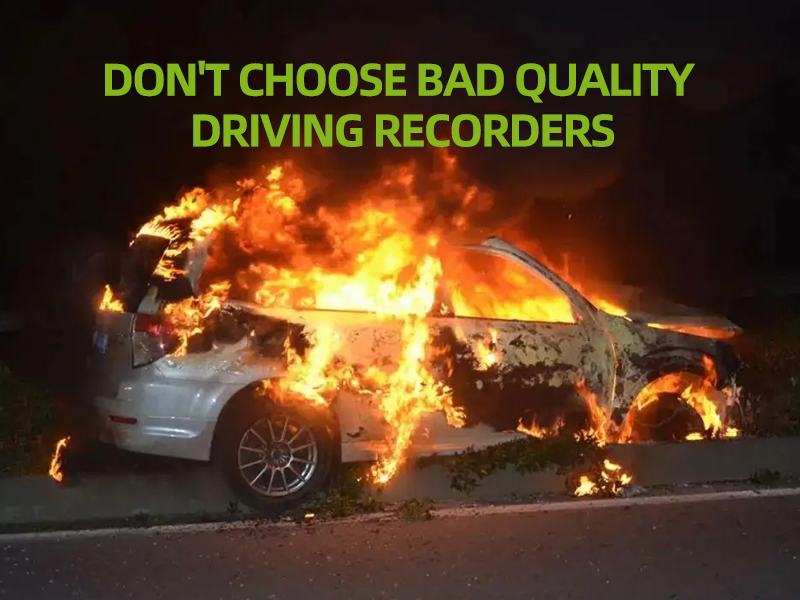
หลีกเลี่ยงการใช้เครื่องบันทึกภาพขณะขับขี่คุณภาพต่ำที่อาจเกิดการลุกไหม้เองในรถยนต์

หลีกเลี่ยงการใช้เครื่องบันทึกภาพขณะขับขี่คุณภาพต่ำที่อาจเกิดการลุกไหม้เองในรถยนต์

เพื่อหลีกเลี่ยงความรับผิดชอบที่ไม่จำเป็นและการฉ้อโกงทางจราจรในอุบัติเหตุทางรถยนต์ เจ้าของรถยนต์มากขึ้นเรื่อย ๆ กำลังพิจารณาที่จะซื้อหรือได้ซื้อแล้ว เครื่องบันทึกภาพขณะขับขี่. คุณลีใช้เงินประมาณ 1,000-1,500 บาทในการซื้อกล้องบันทึกภาพขณะขับขี่ หนึ่งเดือนต่อมา ขอบพลาสติกของกล้องบันทึกภาพขณะขับขี่ได้เสียหาย เนื่องจากติดตั้งใกล้กับกระจกหน้ารถ ผู้เชี่ยวชาญเตือนว่าในระหว่างการซื้อและใช้กล้องบันทึกภาพขณะขับขี่ ผู้บริโภคควรระวัง เพราะสินค้าคุณภาพต่ำอาจทำให้รถยนต์เกิดการลุกไหม้เองได้.

หลีกเลี่ยงการใช้เครื่องบันทึกภาพขณะขับขี่คุณภาพต่ำที่อาจเกิดการลุกไหม้เองในรถยนต์

เจ้าของรถยนต์: ซื้อเครื่องบันทึกการขับขี่เพื่อวัตถุประสงค์ที่แตกต่างกัน

ผู้สื่อข่าวพบว่าเจ้าของรถยนต์ซื้อเครื่องบันทึกการขับขี่เพื่อวัตถุประสงค์ที่แตกต่างกัน ส่วนใหญ่เจ้าของรถยนต์ต้องการปกป้องสิทธิของตนเองเมื่อตำรวจจราจรหรือการตรวจสอบการเรียกร้องประกันภัยในที่เกิดเหตุหลังจากเกิดอุบัติเหตุ มีเจ้าของรถยนต์บางรายคิดว่าความเสียหายของรถยนต์สามารถรับได้ หากเกิดอุบัติเหตุทางจราจรที่มีผู้บาดเจ็บหรือเสียชีวิต หากไม่มีผู้บันทึกหรือพยาน อาจเกิดปัญหาใหญ่ได้ เครื่องบันทึกการขับขี่อาจมีประโยชน์ในเวลานี้ ในขณะที่เจ้าของ คุณจาง มีวัตถุประสงค์อื่น เขาชื่นชอบการเดินทางด้วยตนเองเป็นพิเศษ ในช่วงวันหยุดสุดสัปดาห์ เขามักจะขับรถพาครอบครัวไปเที่ยวชานเมือง โดยปกติจะมีทิวทัศน์ที่สวยงามตลอดเส้นทาง แต่เนื่องจากเขาต้องขับรถตลอดทาง เขาจึงสามารถมองข้ามทิวทัศน์ที่สวยงามเหล่านี้ได้เท่านั้น กล้องบันทึกภาพขณะขับขี่สามารถช่วยถ่ายภาพทิวทัศน์ที่สวยงามโดยอัตโนมัติขณะขับรถได้ .

ผู้เชี่ยวชาญในอุตสาหกรรมเครื่องบันทึกการขับขี่: เครื่องบันทึกการขับขี่คุณภาพต่ำอาจทำให้เกิดการลุกไหม้เองในรถยนต์

ตัวแทนจำหน่ายรายหนึ่งกล่าวกับผู้สื่อข่าวในงานแสดงผลิตภัณฑ์ยานยนต์ปักกิ่งว่า แม้กล้องบันทึกภาพขณะขับขี่จะได้รับความนิยมมาหลายปีแล้ว แต่ยังคงมีกล้องบันทึกภาพขณะขับขี่ที่มีคุณภาพต่ำจำนวนมากในตลาด ด้านล่างนี้คือความรู้ทั่วไปเกี่ยวกับกล้องบันทึกภาพขณะขับขี่:
A). เครื่องบันทึกการขับขี่และระบบนำทาง GPS มีความคล้ายคลึงกัน โดยเชื่อมต่อเครื่องบันทึกการขับขี่เข้ากับที่จุดบุหรี่ในรถยนต์ ซึ่งจะสามารถทำงานได้เฉพาะขณะที่รถยนต์กำลังวิ่งเท่านั้น เมื่อรถยนต์หยุด เครื่องบันทึกการขับขี่ก็จะไม่สามารถทำงานได้เช่นกัน หากมีการติดตั้งแบตเตอรี่ บางรุ่นจะสามารถทำงานได้เพียงไม่ถึงสองชั่วโมงหลังจากจอดรถ สำหรับกรณีรถถูกกำหนดเป้าหมาย ถูกขโมย หรือปัญหาอื่น ๆ เครื่องบันทึกการขับขี่จะไม่สามารถทำงานบันทึกวิดีโอได้ตลอด 24 ชั่วโมง.
B). มุมการถ่ายทำไม่กว้างเพียงพอ มุมการบันทึกที่บันทึกโดยเลนส์ของเครื่องบันทึกการขับขี่อยู่ในช่วง 70 องศาถึง 170 องศา ไม่ว่าคุณจะปรับเครื่องบันทึกการขับขี่อย่างไร ก็สามารถบันทึกวิดีโอได้เพียงมุมที่สอดคล้องกันเท่านั้น.
C). มีกล้องบันทึกการขับขี่หลากหลายรุ่นในตลาดตอนนี้ ราคาตั้งแต่ 30 ดอลลาร์สหรัฐ ถึง 500 ดอลลาร์สหรัฐ โดยทั่วไปกล้องติดรถยนต์แบบติดตั้งซ่อนในตัวที่มีคุณภาพดีกว่า สำหรับเครื่องบันทึกการขับขี่ที่มีราคาเพียง 30-70 ดอลลาร์สหรัฐ เจ้าของควรให้ความสนใจมากขึ้นในระหว่างการซื้อและการใช้งาน เนื่องจากเครื่องบันทึกการขับขี่เหล่านี้จะเชื่อมต่อกับที่จุดบุหรี่ ยิ่งเครื่องบันทึกการขับขี่มีราคาถูกมากเท่าไร ก็ยิ่งไม่สอดคล้องกับชิ้นส่วนรถยนต์มากขึ้นเท่านั้น เมื่อเครื่องบันทึกการขับขี่มีการป้องกันพลังงานที่ไม่ดีและอุปกรณ์เสริมที่ไม่ดี อาจเกิดปรากฏการณ์การจุดไฟของสายไฟได้ง่าย ซึ่งอาจทำให้เกิดการลุกไหม้ของรถยนต์ได้ เมื่ออุณหภูมิสูงขึ้น อุณหภูมิโดยรวมของรถยนต์ก็จะเพิ่มขึ้นตามไปด้วย โดยเฉพาะในฤดูร้อน อุณหภูมิภายในรถยนต์อาจสูงถึง 60 องศา หากอุปกรณ์เสริมของเครื่องบันทึกการขับขี่มีคุณภาพไม่ดี จุดติดไฟต่ำเกินไป ก็อาจเกิดไฟไหม้ได้ง่าย และอาจก่อให้เกิดการลุกไหม้ของรถยนต์โดยไม่ได้ตั้งใจ.

บริษัทประกันภัย: พบว่ามีผู้ขับขี่เพียงไม่กี่รายที่มีหลักฐานจากเครื่องบันทึก

ในศูนย์เคลมประกันภัยรถยนต์แบบรวดเร็ว พนักงานของบริษัทได้บอกกับผู้สื่อข่าวว่า พวกเขาเป็นตัวแทนของบริษัทประกันภัยหลายแห่งที่ให้บริการเคลมประกันอย่างรวดเร็ว และพวกเขาได้พบเพียงไม่กี่กรณีที่เจ้าของรถยนต์ใช้หลักฐานจากกล้องบันทึกภาพขณะขับขี่.
ดูเหมือนว่าเจ้าของรถยนต์ส่วนใหญ่ติดตั้งกล้องบันทึกภาพขณะขับขี่ด้วยเจตนาเดิมเพื่อใช้เป็นหลักฐานในกรณีเกิดอุบัติเหตุ แต่มีเพียงไม่กี่รายเท่านั้นที่นำหลักฐานเหล่านี้มาใช้จริง อย่างไรก็ตาม กล้องบันทึกภาพขณะขับขี่ยังคงถือเป็นอุปกรณ์ที่จำเป็นสำหรับรถยนต์ทั้งเก่าและใหม่ เจ้าของรถควรให้ความสำคัญกับคุณภาพของกล้องบันทึกภาพขณะขับขี่ด้วย นอกจากนี้ รูปลักษณ์ของเครื่องบันทึกการขับขี่เกือบจะเหมือนกับโทรศัพท์มือถือ จึงควรติดตั้งไว้ในที่ซ่อนภายในรถยนต์ เพื่อไม่ให้เกิดความเสี่ยงด้านความปลอดภัยต่อเจ้าของ.

คำแนะนำเกี่ยวกับปุ่มกล้องหน้ารถ

คู่มือการใช้งานกล้องติดรถยนต์แบบติดตั้งบนแผงหน้าปัด รุ่น 2 CH HD WiFi

2 ช่อง HD WiFi กล้องติดรถยนต์ ใช้เซ็นเซอร์ NOVATEK 96663 ร่วมกับโปรแกรม 2 CH SONY 322 ซึ่งสร้างกล้องติดรถยนต์คุณภาพสูงสุดพร้อมโหมด WiFi ในตัวที่ควบคุมผ่านโทรศัพท์มือถือ มอบประสบการณ์การขับขี่ที่แตกต่างให้กับผู้ใช้.

ข้อมูลจำเพาะของสินค้า

แรงดันไฟฟ้าในการทำงาน DC 9-18V
กระแสไฟฟ้าในการทำงาน 300mA±10mA
สื่อจัดเก็บข้อมูล การ์ด Micro SD (สูงสุด 32G, การ์ด TF)
เซ็นเซอร์ IMX322 2M CMOS
เลนส์ F2.0 รูรับแสงขนาดใหญ่พิเศษ เลนส์ HD กระจกเต็ม 6 ชิ้น
หน้าจอ LCD หน้าจอ LCD TFT ขนาด 2.0 นิ้ว (C960X240) HD
เสียง o ไมโครโฟนในตัว / ลำโพง 801W
รูปแบบเสียง MP4 H.264
รูปแบบเสียง AAC
รูปแบบภาพถ่าย JPEG
ขนาดรูปภาพ 12M(4032×3024 )
บันทึกวิดีโอ FHD 1080P 30FPS

FHD 1080P 30FPS+1080P 30FPS

HD 720P 1280*720 120 /60/30FPS WVGA 840*480 VGA 640*480

อุณหภูมิการทำงาน -20°C~70°C
ความชื้นในการทำงาน 15~85%RH

ฟังก์ชันการผลิต

ฟังก์ชัน คู่มือสรุป
การบันทึกแบบความละเอียดสูง รองรับความละเอียดสูงสุดถึง 1920x1080P และ 30FPS สำหรับการบันทึกต่อเนื่อง

ไม่มีข้อมูลสูญหาย

การถ่ายภาพ

 ฟังก์ชัน

ถ่ายภาพ HD โดยใช้ปุ่ม PHOTO ระหว่างการบันทึก.
ซิงโครซาวด์

 บันทึก

การบันทึกเสียงแบบซิงโครสามารถทำได้เมื่อบันทึกวิดีโอ และยังสามารถ

 ปิดการบันทึกเสียง

การเล่นวิดีโอ ไฟล์วิดีโอที่บันทึกไว้สามารถเล่นกลับได้ผ่านแอปพลิเคชันโทรศัพท์มือถือหรือการเล่นกลับ

 หลังจากดาวน์โหลดแล้ว.

เอาต์พุตวิดีโอ เอาต์พุต ซิงโครไนซ์วิดีโอ CVBS(NTSC) และสามารถเล่นกับจอมอนิเตอร์รถยนต์หรืออุปกรณ์อื่น ๆ ได้
การเชื่อมต่อ WiFi ควบคุม/ตรวจสอบวิดีโอขณะขับขี่ผ่าน WiFi รองรับการเล่น/ดาวน์โหลด

 อุปกรณ์เสริมของผลิตภัณฑ์


อุปกรณ์มาตรฐาน

กล้องติดรถยนต์ 1 ชิ้น คู่มือผู้ใช้ 1 ชิ้น
สายไฟ 1 ชิ้น ใบรับรองคุณภาพ 1 ชิ้น
บัตรรับประกัน 1 ชิ้น

การเชื่อมต่อสายไฟและสายวิดีโอ ผลิตภัณฑ์ที่มีสายไฟ 3 เส้น กรุณาเชื่อมต่อตามลำดับดังต่อไปนี้:

เส้น คำจำกัดความ ฟังก์ชัน
 

สีเหลือง


12V DC

เชื่อมต่อกับแบตเตอรี่รถยนต์ปกติ

แอโนด(BATT +).


สีแดง


ACC 12V

เชื่อมต่อกับแหล่งจ่ายไฟ ACC ของรถยนต์;

กล้องติดรถยนต์จะทำงานเมื่อ ACC มีแรงดันไฟฟ้า 12V

ดำ กราวด์ GND, เชื่อมต่อขั้วลบของแบตเตอรี่รถยนต์
ขั้วต่อ RCA แบบตัวผู้ เอาต์พุตวิดีโอ เชื่อมต่อ หน้าจอ DVD ของรถยนต์ กรุณา จัดการ กับ มัน อย่างระมัดระวัง

เทปฉนวนหากถูกตัดออก.

แจ้งให้ทราบ: โปรดเชื่อมต่อสายเคเบิลตามข้อกำหนดข้างต้นอย่างเคร่งครัด และใช้สายเคเบิลที่มาพร้อมกับผลิตภัณฑ์เท่านั้น มิฉะนั้น อาจแสดงว่ามีการ์ดเต็ม วิดีโอไม่สามารถเล่นได้ หรือเวลา
ไม่ถูกต้อง เราจะไม่รับผิดชอบต่อสิ่งใดก็ตามที่เกิดจากการเชื่อมต่อสายเคเบิลที่ไม่ถูกต้อง.

กล้องติดรถยนต์จะเปิดโหมด WiFi และเริ่มบันทึกโดยอัตโนมัติเมื่อเปิดเครื่อง ในขณะเดียวกันไฟสีน้ำเงินจะกระพริบ.

ปัญหา วิธีการแก้ไขปัญหา
ไม่สามารถเพิ่มกล้องได้ผ่านแอป 1, ตั้งค่าเพื่อเปิด WIFI
2, ตั้งค่าเพื่อเปิดสิทธิ์การใช้งานโทรศัพท์มือถือ.
3. ถอนการติดตั้งแอปและติดตั้งใหม่ อนุญาตสิทธิ์เมื่อมีการแจ้งเตือน.
ไม่สามารถบันทึกได้อย่างถูกต้อง 1. เปลี่ยนการ์ด TF เป็นการ์ด Class 10 หรือฟอร์แมตการ์ด TF.
2, ตั้งค่าเพื่อเปลี่ยนความละเอียด.
3. ตรวจสอบให้แน่ใจว่าติดตั้งการ์ด TF อย่างถูกต้อง (เมื่อติดตั้งการ์ด จะมีเสียงดังขึ้น).
4. ลบไฟล์ที่ไม่จำเป็นซึ่งเก็บไว้ในบัตร TF เพื่อเพิ่มพื้นที่ว่าง.
วิดีโอไม่ชัดเจน 1, ตั้งค่าเพื่อเปลี่ยนความละเอียด.
2, ตรวจสอบให้แน่ใจว่าเลนส์กล้องสะอาด หากไม่สะอาด โปรดทำความสะอาดเลนส์กล้อง.
กล้องติดรถยนต์ทำงานปกติ แต่ปุ่มไม่สามารถใช้งานได้ ใช้เข็มกดปุ่มรีเซ็ตในรูรีเซ็ตหรือรีสตาร์ทกล้องหน้ารถ.
กรุณาระมัดระวังในการใช้ปุ่มรีเซ็ต อาจทำให้ข้อมูลสูญหายได้.
วิดีโอไม่สามารถเล่นได้ตามปกติหรือเสียงไม่ปกติเมื่อเล่นวิดีโอในคอมพิวเตอร์ หากไม่สามารถเล่นวิดีโอได้ตามปกติ โปรดเปลี่ยนเครื่องเล่นอื่นเพื่อเล่นวิดีโอ หากเสียงไม่ปกติ อาจเป็นเพราะประสิทธิภาพของลำโพงไม่ดี โปรดเปลี่ยนลำโพงที่มีประสิทธิภาพดีกว่า หรือใช้แล็ปท็อปเพื่อเล่นวิดีโอ.
โมเสกปรากฏขึ้นเมื่อเล่นวิดีโอ 1, ย้ายเข้าใกล้กล้องหน้ารถให้มากขึ้นเพื่อเพิ่มสัญญาณ WIFI.
2, ตั้งค่าความละเอียดวิดีโอของโทรศัพท์ให้ต่ำลง.
3. ใช้โทรศัพท์ที่มีโปรไฟล์สูงกว่า.

คำแนะนำที่อบอุ่น!

ระบบรองรับการ์ดหน่วยความจำ micro SD สูงสุด 32G เท่านั้น เพื่อรับประกันคุณภาพของการบันทึก โปรดใช้การ์ด SD ของแท้เท่านั้น การ์ด SD ที่ไม่ใช่ของแท้อาจทำให้ข้อมูลสูญหายหรือเกิดความเสียหายได้ บริษัทจะไม่รับผิดชอบต่อการสูญเสียใด ๆ ที่เกิดจากการใช้การ์ด SD ที่ไม่แท้เนื่องจากผู้ใช้ โปรดใช้การ์ดหน่วยความจำความเร็วสูงระดับ CLASS 10ห้ามดึงหรือใส่การ์ด SD เมื่อระบบเปิดอยู่ เพื่อป้องกันการเสียหายของการ์ด SD.

เครื่องบันทึกการขับขี่สามารถใช้ได้เฉพาะกับระบบจ่ายไฟ +12 โวลต์เท่านั้น ไม่สามารถใช้กับระบบจ่ายไฟ +24 โวลต์ได้ เช่น รถโดยสารทั่วไป รถบรรทุก และยานพาหนะเชิงพาณิชย์อื่น ๆกรุณายืนยันแรงดันไฟฟ้า ก่อนการติดตั้ง! บริษัทจะไม่รับผิดชอบต่อความเสียหายใด ๆ ที่เกิดจากการใช้งานเกินแรงดัน เช่น ความเสียหายของเครื่องบันทึกการขับขี่ ควันไฟ และความเสี่ยงอื่น ๆ.

สินค้า คำแนะนำ

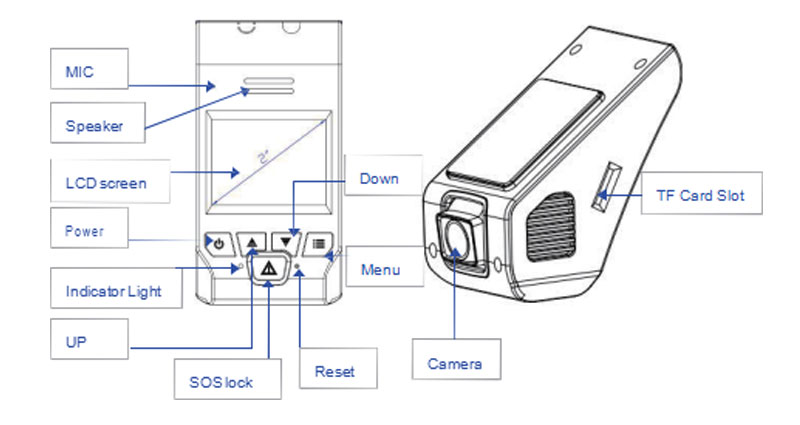
 การแนะนำลักษณะภายนอก ผลิตภัณฑ์นี้เป็นกล้องติดรถยนต์แบบอเนกประสงค์.

คำแนะนำเกี่ยวกับรูปลักษณ์ของกล้องติดรถยนต์แบบสากล
สถานะของผลิตภัณฑ์แสดงด้วยไฟสีแดงหรือสีน้ำเงิน ไฟสีแดงเมื่อเปิดเครื่อง / หยุดบันทึก.
ไฟสีน้ำเงินกระพริบขณะบันทึก, ไฟสีแดงกระพริบเมื่อไม่มี SD Card หรือมีปัญหาเกี่ยวกับ SD card. ไฟสีแดงเมื่อหยุดบันทึก.

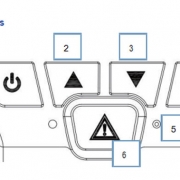
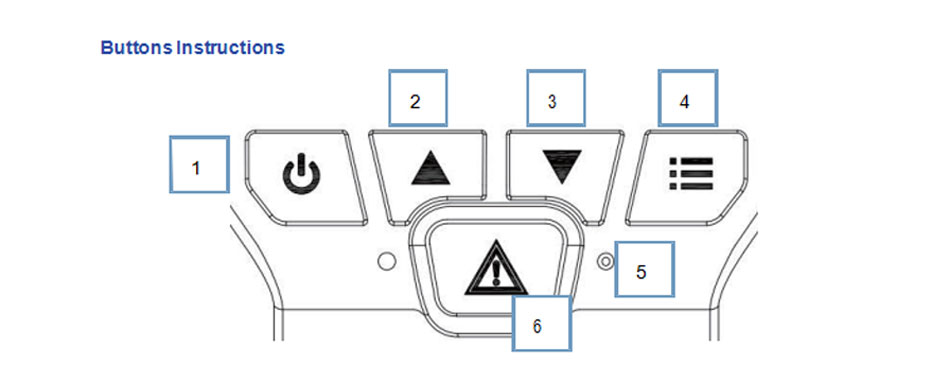
คำแนะนำเกี่ยวกับปุ่มกล้องหน้ารถ1.PowerSwitch: กดสั้นเพื่อเริ่ม/หยุด กดค้างเพื่อปิดเครื่อง กดสั้นเพื่อเปิดเครื่องเมื่ออยู่ในโหมดปิดเครื่อง เป็นปุ่ม Enter เมื่ออยู่ในโหมดเมนู สามารถเริ่มเล่นหรือหยุดเล่นในโหมดการเล่นซ้ำได้.
2.ขึ้น: กดสั้นเพื่อถ่ายภาพขณะบันทึก เป็นปุ่มขึ้นหรือปุ่มขวาในเมนู กดค้างเพื่อสลับการแสดงผลวิดีโอและการแสดงผลหน้าจอ.
3.ลง: กดสั้นเพื่อเปิด/ปิดไมโครโฟนขณะบันทึกเสียง เป็นปุ่มลงหรือปุ่มซ้ายในเมนู กดค้างเพื่อเข้าสู่โหมด(กดค้างไว้ครั้งแรกในโหมดบันทึกเพื่อเปลี่ยนเป็นโหมดถ่ายภาพ กดค้างไว้ครั้งที่สองเพื่อเข้าสู่โหมดเล่นซ้ำ กดค้างไว้เมื่อโหมดเล่นซ้ำหยุดเล่นเพื่อกลับไปยังโหมดบันทึก)
4.เมนู: กดสั้นเพื่อเปิด/ปิดไฟหน้าจอ กดสั้นเพื่อตั้งค่าเมนู และกดยาวเพื่อเปิด/ปิด WiFi เมื่อไม่มีการบันทึก.
5.รีเซ็ต: กดสั้นเพื่อรีเซ็ต/เริ่มต้นใหม่ของอุปกรณ์.
6.SOSLock: กดสั้นเพื่อล็อกการบันทึกปัจจุบัน กดค้างเพื่อสลับกล้องหน้าและกล้องสำรองสำหรับการบันทึก ลำดับคือ กล้องบันทึกปัจจุบัน กล้องหน้า กล้องสำรอง และวนซ้ำ.

โฟลเดอร์จัดเก็บกล้องหน้ารถ

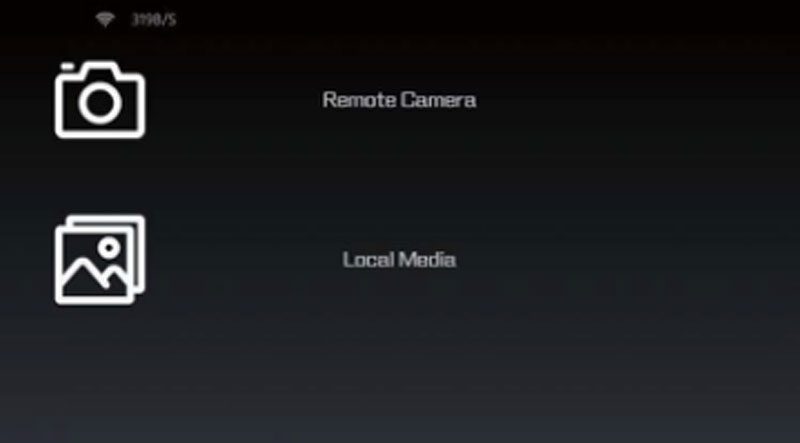
ไฟล์จะถูกแบ่งออกเป็นสองโฟลเดอร์ คือ กล้องระยะไกล (โฟลเดอร์บันทึกการขับขี่) และ สื่อในเครื่อง (โฟลเดอร์ดาวน์โหลดในเครื่องของโทรศัพท์) คลิก “กล้องระยะไกล”เพื่อเข้าสู่ไฟล์บันทึกการขับขี่.

กล้องติดรถยนต์บันทึกวิดีโอ

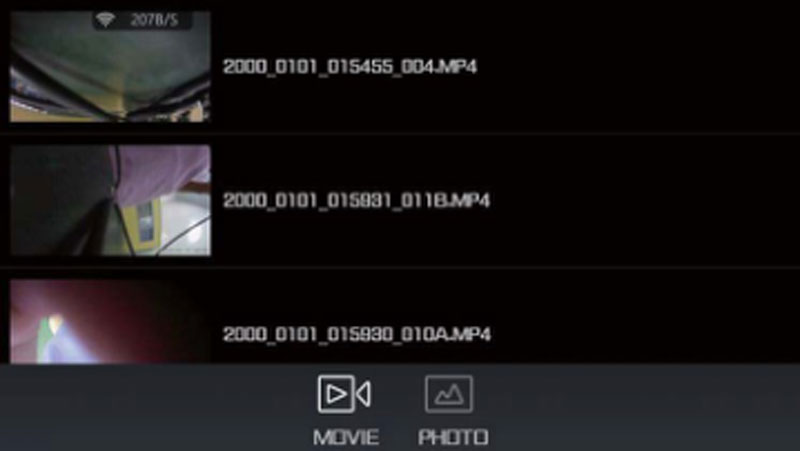
เลือกไฟล์วิดีโอ“ภาพยนตร์”หรือไฟล์รูปภาพ“รูปภาพ”เพื่อเรียกดู;จากนั้นคลิกเลือกไฟล์การเล่นหรือไฟล์ที่ดาวน์โหลดที่ต้องการ ตัวเลือกการดำเนินการที่จำเป็นจะปรากฏขึ้น.

กล้องติดรถยนต์ ตัวเลือกสื่อท้องถิ่น

คลิก “สื่อท้องถิ่น”ในโฟลเดอร์เมนูหลักเพื่อเข้าสู่โฟลเดอร์โทรศัพท์ จะแสดงวิดีโอและกล้องที่ถูกดาวน์โหลดไว้ในหน่วยความจำของโทรศัพท์คุณ.
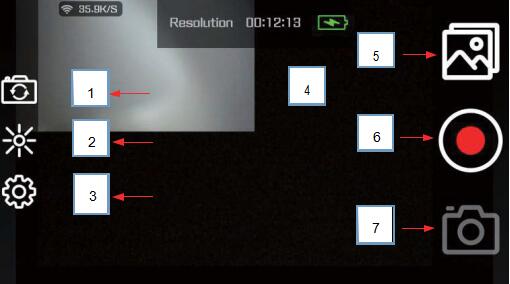
ปุ่มหยุด/เปิดวิดีโอ: คลิก เพื่อเริ่ม/หยุด
ถ่ายรูป: คลิกไอคอนนี้เพื่อถ่ายรูป HD ในโหมดถ่ายภาพ คลิกเพื่อถ่ายรูปในโหมดวิดีโอ

คำแนะนำการติดตั้ง

หมายเหตุ: กล้องติดรถยนต์จากตำแหน่งการพิสูจน์ของรถต้องมีความยาวหางมากกว่า 7 มม. มิฉะนั้นจะไม่สามารถใช้ทดแทนได้ตามปกติในอนาคต.

ข้อมูลอ้างอิงการจัดเก็บของ SD card

ความละเอียดของภาพยนตร์ 4G 8G 16G 32G
1920×1080 (30 เฟรมต่อวินาที) 34 นาที 68 นาที 136 นาที 272 นาที
1280×720 (30 เฟรมต่อวินาที) 50 นาที 80 นาที 160 นาที 320 นาที
ภาพถ่าย 2720 รูป 5440 นาที 10,880 ภาพ 21,760 ภาพ

สินค้า การตั้งค่า

เมื่อหยุดบันทึก ให้กดปุ่มเมนูสั้น ๆ เพื่อเข้าสู่เมนูการตั้งค่าวิดีโอ จากนั้นกดสั้น ๆ เพื่อเข้าสู่เมนูการตั้งค่าระบบ เมื่อกดครั้งที่สาม ระบบจะกลับออกจากเมนูและกลับสู่การบันทึก.

การตั้งค่ากล้องหน้ารถ

ตัวเลือกเมนูวิดีโอประกอบด้วย: ความละเอียดวิดีโอ – ตั้งค่าความละเอียดการบันทึกวิดีโอ; การบันทึกแบบวนซ้ำ — ตั้งค่าเวลาของไฟล์แพ็คเกจวิดีโอ; การชดเชยแสง – ตั้งค่าค่าแสง; การตรวจจับการเคลื่อนไหว – เปิด / ปิดฟังก์ชันการตรวจจับการเคลื่อนไหว; การตั้งค่าเสียงวิดีโอ – สวิตช์เสียงบันทึกวิดีโอ; ป้ายวันที่ – ตั้งค่าเวลาลายน้ำวิดีโอ.

เมนูการตั้งค่าประกอบด้วย:

เปิด/ปิด WIFI;

วันที่/เวลา– ตั้งค่าวันที่หรือเวลา (กดปุ่มเปิด/ปิดเครื่องเพื่อเข้าสู่หน้าตั้งค่าวันที่ กดปุ่มขึ้น/ลงเพื่อเลือกปี กดปุ่มเปิด/ปิดเครื่องเพื่อบันทึกข้อมูลปี และระบบจะเข้าสู่หน้าตั้งค่าเดือนโดยอัตโนมัติ ทำเช่นเดียวกันกับข้างต้นเพื่อตั้งค่าข้อมูลเดือนหรือวันและรูปแบบการแสดงวันที่);

ปิดเครื่องอัตโนมัติ – ตั้งเวลาปิดเครื่องอัตโนมัติ; เสียงปุ่ม – ตั้งค่าว่าต้องการให้มีเสียงเมื่อกดปุ่มหรือไม่;

การตั้งค่าภาษา– ตั้งค่าภาษา: อังกฤษ, ฝรั่งเศส, สเปน, โปรตุเกส, เยอรมัน, อิตาลี, จีนตัวย่อ, จีนตัวเต็ม, รัสเซีย, ญี่ปุ่น.

ความถี่ของแหล่งกำเนิดแสง – 50Hz หรือ 60Hz เลือกได้ เพื่อปรับความถี่ของแหล่งกำเนิดแสงภายนอกให้สอดคล้องกัน ลดการกะพริบ;

ฟอร์แมต– ฟอร์แมตการ์ดหน่วยความจำ.

การตั้งค่าเริ่มต้น – กู้คืนการตั้งค่าเริ่มต้น หลังจากกดยืนยันแล้ว ทุกพารามิเตอร์ WiFi จะถูกคืนค่าเป็นการตั้งค่าเริ่มต้นจากโรงงาน.

เวอร์ชัน- มุมมอง การ พื้นเมือง ซอฟต์แวร์ เวอร์ชัน. 

บันทึก ฟังก์ชัน

การบันทึกวิดีโอเป็นฟังก์ชันพื้นฐานของผลิตภัณฑ์นี้ โดยผลิตภัณฑ์นี้ใช้แพลตฟอร์ม Novatek 96663 ชั้นนำ ซึ่งให้การบันทึกวิดีโอคุณภาพระดับ HD ที่เหนือกว่าแพลตฟอร์มอื่น ๆ อย่างมาก.

วิดีโอ บันทึก หัน บน

เปิดฟังก์ชันวิดีโอโดยอัตโนมัติ

ใส่บัตร TF, ฟังก์ชันจะเปิดทำงานโดยอัตโนมัติเมื่อผลิตภัณฑ์ได้รับการจ่ายไฟและเปิดใช้งาน.

การเปิด/ปิดการบันทึกวิดีโอด้วยตนเอง

1 กดปุ่มเปิด/ปิดสั้น ๆ เพื่อเปิด/ปิดฟังก์ชัน

2, กดปุ่ม บนโทรศัพท์เพื่อเปิด/ปิดฟังก์ชัน

วิดีโอ บันทึก ตัวชี้วัด

ไฟสีน้ำเงินเริ่มกระพริบเมื่อฟังก์ชันถูกเปิดใช้งาน

ลูป บันทึก

เมื่อการ์ด TF เต็ม ไฟล์วิดีโอใหม่จะทับไฟล์วิดีโอเก่า ยกตัวอย่างเช่น หากใช้ค่าเริ่มต้นของระบบที่ 1920 x 1080p 30fps ไฟล์วิดีโอจะมีขนาด 80MB ต่อนาที หากการ์ด TF มีความจุ 8GB จะเต็มภายในประมาณหนึ่งชั่วโมง และไฟล์วิดีโอใหม่จะทับไฟล์วิดีโอเก่า.

ไวไฟ การเชื่อมต่อ

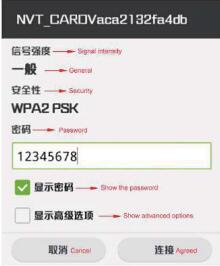
หลังจากยืนยันว่าไวไฟของเครื่องบันทึกการขับขี่และเมนูไวไฟของโทรศัพท์เปิดอยู่แล้ว ให้ค้นหาไวไฟ: NVT_CARDV จากนั้นใส่รหัสผ่าน: 12345678 เพื่อเชื่อมต่อ

การตั้งค่า Wifi ของกล้องติดรถยนต์

แอป การเชื่อมต่อ

หลังจากเชื่อมต่อ WiFi สำเร็จแล้ว ให้เปิดแอปที่ติดตั้งไว้โนวาแคม) เชื่อมต่อกับอินเทอร์เฟซควบคุมเวลาด้านหลังของเครื่องบันทึกการขับขี่

การตั้งค่าการเชื่อมต่อแอปกล้องหน้ารถ

ฉุกเฉิน บันทึก

ผลิตภัณฑ์สามารถตรวจสอบการเปลี่ยนแปลงของความเร่งได้ตลอดเวลาด้วยเซ็นเซอร์ G-sensor ที่ติดตั้งไว้ในตัว เมื่อการเปลี่ยนแปลงของความเร่งไม่เป็นปกติ (การชน, เบรกฉุกเฉิน, เป็นต้น) ฟังก์ชันบันทึกฉุกเฉินจะถูกเปิดใช้งาน ไฟล์วิดีโอฉุกเฉินจะถูกบันทึกไว้ในไดเรกทอรีรากของ TF Card \Novatek\LOCK ไฟล์ในโฟลเดอร์นี้จะไม่ถูกครอบคลุม แต่พื้นที่ว่างในบัตร TF จะลดลงหากมีไฟล์เหตุการณ์ที่ไม่จำเป็นอยู่ภายในมากเกินไป เราแนะนำให้ทำความสะอาดอย่างทันท่วงที: เพื่อลบไฟล์ที่ไม่ต้องการซึ่งเก็บไว้ในโฟลเดอร์ ‘LOCK’.

วิดีโอ บันทึกแล้ว ใน เซ็กเมนต์

ไฟล์วิดีโอปกติที่เก็บไว้ในไดเร็กทอรีรากของ TF card \ โฟลเดอร์ Novatek \ MOVIE เพื่อป้องกันการสูญหายที่เกิดจากความเสียหายของไฟล์วิดีโอโดยไม่ได้ตั้งใจ ผลิตภัณฑ์นี้ใช้การเก็บรักษาวิดีโอสั้น; ไฟล์วิดีโอแต่ละไฟล์สามารถเชื่อมต่อกับไฟล์ข้างเคียงได้อย่างราบรื่น การขาดไฟล์วิดีโอจะไม่เกิดขึ้น.

แอป การเชื่อมต่อ

หลังจากเชื่อมต่อ WIFi สำเร็จแล้ว ให้เปิดแอปที่ติดตั้งไว้โนวาแคม) เชื่อมต่อกับอินเทอร์เฟซควบคุมเวลาด้านหลังของเครื่องบันทึกการขับขี่

กล้อง จับภาพ ฟังก์ชัน

ผลิตภัณฑ์มีฟังก์ชันการถ่ายภาพความละเอียดสูง เมื่อบันทึก ให้กดปุ่มสั้น ๆ เพื่อถ่ายภาพ รูปภาพจะถูกตั้งชื่อว่า “ปี – เดือน – วัน – ชั่วโมง – นาที – วินาที -000.JPG” รูปภาพจะถูกเก็บไว้ในไดเรกทอรีรากของ TF Card \Novatek\PHOTO.

วิดีโอ การเล่นซ้ำ

เมื่อไม่ได้บันทึก กดปุ่มค้างไว้เพื่อเข้าสู่โหมด ‘กล้อง’ กดปุ่มค้างไว้เพื่อเข้าสู่หน้าจอการเล่นวิดีโอ เลือกไฟล์วิดีโอที่ต้องการแล้วกดปุ่มเปิด/ปิดเครื่อง วิดีโอจะเริ่มเล่น กดปุ่มเพื่อหยุดการเล่นวิดีโอ และกดปุ่มค้างไว้เพื่อออกจากหน้าจอการเล่นวิดีโอ.

เสียง บันทึก ฟังก์ชัน

ผลิตภัณฑ์มีฟังก์ชันการบันทึกวิดีโอแบบซิงโครนัส หากไม่ต้องการบันทึกเสียงแบบซิงโครนัส ให้กดปุ่มสั้น ๆ หรือตั้งค่าไมโครโฟนให้เป็นปิดในเมนูการตั้งค่า .

ไวไฟ การเชื่อมต่อ

ผลิตภัณฑ์นี้มีความสามารถในการเชื่อมต่อ WiFi สามารถเชื่อมต่อกับสมาร์ทโฟน คอมพิวเตอร์ และอุปกรณ์ปลายทางอื่น ๆ เพื่อดู/ควบคุมผลิตภัณฑ์ได้.

ติดตั้ง มือถือ เทอร์มินอล แอป

กรุณาใช้โทรศัพท์มือถือเพื่อสแกนโค้ดสองมิติหรือป้อน URL เพื่อติดตั้งแอป; ผู้ใช้ Apple IOS :, ในแอปสโตร์, ค้นหา NovaCam, คุณสามารถดาวน์โหลดได้ฟรี.

ดาวน์โหลดแอปกล้องหน้ารถพร้อมรหัส OCR สำหรับโทรศัพท์มือถือ iOS

แอป Android: ค้นหา “NovaCam” เพื่อดาวน์โหลดแอป

ดาวน์โหลดแอปกล้องหน้ารถพร้อมรหัส OCR สำหรับโทรศัพท์มือถือแอนดรอยด์

ไวไฟ เปิด

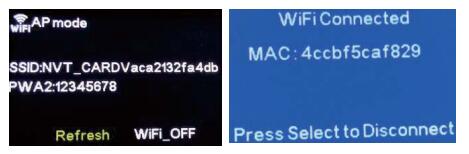
กดปุ่มเมนูหรือเข้าสู่หน้าการตั้งค่าเมนูเพื่อเปิด/ปิด WiFi หลังจากเปิด WiFi แล้ว เครื่องบันทึกการขับขี่จะทำหน้าที่เป็นฮอตสปอต WiFi โดย SSID ของ WiFi คือ NVT_CARDV ตามด้วยรหัสสุ่มกลุ่มหนึ่งรหัสผ่านคือ :12345678. หน้าจอแสดงผลดังนี้หลังจากเปิดไวไฟ:

สถานะการเชื่อมต่อ Wi-Fi

เทสลาไม่ละความพยายามในการส่งเสริมการเปลี่ยนกระจกมองหลังเป็นกล้องขนาดเล็ก

เทสลาไม่ละความพยายามในการส่งเสริมการเปลี่ยนกระจกมองหลังเป็นกล้องขนาดเล็ก

Tesla Model S ถือเป็นผู้นำการปฏิวัติในตลาดรถยนต์ไฟฟ้า จากรุ่น SUV รุ่นใหม่ของ Tesla อย่าง Model X ผู้ก่อตั้งบริษัท Elon Musk ได้จุดกระแสการเปลี่ยนแปลงอีกครั้ง: การแทนที่กระจกมองหลังแบบดั้งเดิมด้วย กล้องขนาดเล็ก.

เมื่อรถ SUV Tesla Model X เปิดตัวครั้งแรก คุณสมบัติมากมายของมันทำให้ผู้คนประทับใจ เช่น ประตูแบบ “ปีก” และไม่มีกระจกมองหลังแบบดั้งเดิม ที่จริงแล้ว Model X ได้แทนที่กระจกมองหลังด้วยกล้องขนาดเล็ก และภาพที่กล้องจับได้จะแสดงบนหน้าจอสัมผัสอิเล็กทรอนิกส์ LCD ภายในห้องโดยสาร แม้ว่าจะช่วยลดแรงต้านลมของ Model X แต่สิ่งนี้ก็ยังละเมิดข้อกำหนดด้านความปลอดภัยบางประการของสหรัฐอเมริกา.

เทสลาไม่ละความพยายามในการส่งเสริมการเปลี่ยนกระจกมองหลังเป็นกล้องขนาดเล็ก

ข้อบังคับของหน่วยงานสหรัฐฯ เกี่ยวกับการใช้กล้องติดรถยนต์ควรมีผลบังคับใช้ตั้งแต่ปี 2013 ซึ่งในช่วงเวลานั้น Tesla ได้ล็อบบี้สมาชิกสภานิติบัญญัติให้แก้ไขกฎหมายเพื่ออนุญาตให้ใช้กล้องขนาดเล็กแทนกระจกมองหลังแบบดั้งเดิม ส่งผลให้ฝ่ายนิติบัญญัติสหรัฐฯ เลื่อนการบังคับใช้กฎหมายนี้ออกไป ในปี 2016 เทสลา, จีเอ็ม, โตโยต้า, โฟล์คสวาเกน และสมาชิกอีก 12 รายจากสหภาพผู้ผลิตรถยนต์ ได้ยื่นข้อเสนอไปยัง NHTSA และแนะนำให้ใช้กล้องมองหลังแทนกระจกมองหลังรถยนต์แบบดั้งเดิม.

การเปลี่ยนกระจกมองหลังสามารถทำให้โครงสร้างตัวถังรถยนต์ง่ายขึ้น ในขณะเดียวกันก็ลดแรงต้านลมได้อีกด้วย ปัจจุบัน การปรับปรุงประสิทธิภาพการใช้เชื้อเพลิงและประสิทธิภาพพลังงานของรถยนต์ กลายเป็นเรื่องสำคัญมากขึ้นเรื่อยๆ สำหรับผู้ผลิตและผู้ขับขี่รถยนต์ มีการประมาณการว่าหากใช้กล้องขนาดเล็กแทนกระจกมองหลัง ความต้านทานอากาศของยานพาหนะจะสามารถลดลงได้ถึง 5% ในความเป็นจริง Volkswagen XL1 และรถยนต์รุ่นอื่นๆ บางรุ่นได้พิจารณาที่จะไม่ใช้กระจกมองหลังอีกต่อไปเพื่อประสิทธิภาพด้านพลังงาน แต่ Tesla เป็นบริษัทเดียวที่ต้องการผลักดันการปฏิรูปกฎหมายสำหรับกล้องรถยนต์จริงๆ.

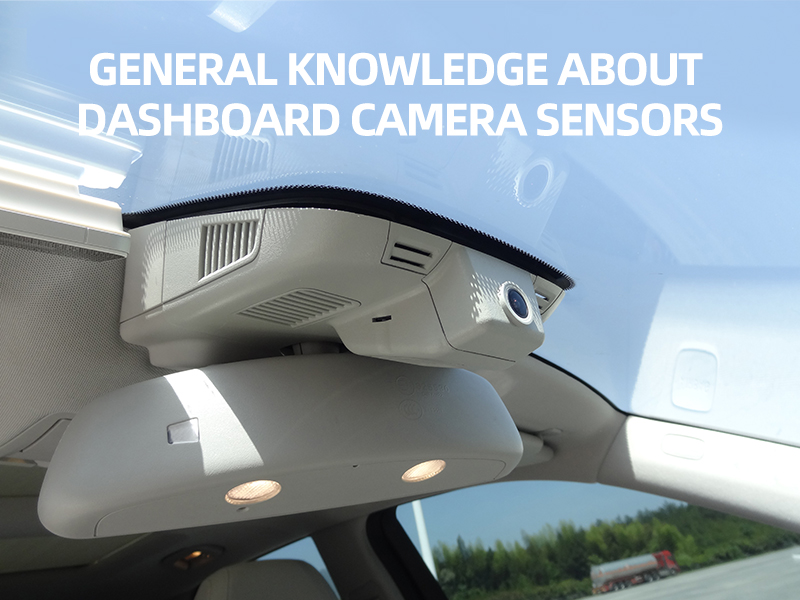
ความรู้ทั่วไปเกี่ยวกับเซ็นเซอร์กล้องติดรถยนต์

ความรู้ทั่วไปเกี่ยวกับเซ็นเซอร์กล้องติดรถยนต์

เมื่อเราเลือก กล้องติดรถยนต์, เราจะให้ความสนใจกับชิปควบคุม (เราเรียกกันว่าเซ็นเซอร์) ของกล้องติดรถยนต์อย่างแน่นอน. เซ็นเซอร์ที่ใช้กันทั่วไปในเครื่องบันทึกการขับขี่คือ Ambarella, TI, Novatek, Zoran, STK และอื่น ๆ.

ความรู้ทั่วไปเกี่ยวกับเซ็นเซอร์กล้องติดรถยนต์ ภาพประกอบ

วันนี้เราอยากจะแบ่งปันความรู้เกี่ยวกับเซ็นเซอร์กล้องติดรถยนต์ให้กับคุณ.

1. เซ็นเซอร์ Ambarella จากสหรัฐอเมริกา: Ambarella เป็นผู้นำในอุตสาหกรรมวิดีโอความละเอียดสูง เมื่อพูดถึงชื่อ Ambarella เชื่อว่าไม่มีใครในวงการวิดีโอที่ไม่รู้จัก เซ็นเซอร์ของพวกเขาเคยถูกใช้ใน DV และค่อยๆ ถูกนำมาใช้ในกล้องติดรถยนต์ รุ่นเซ็นเซอร์ทั่วไปของพวกเขาคือ A1, A2, A3, A5, A7, A9, A12;เซ็นเซอร์ A7 และ A12 ใช้หลักในกล้องติดรถยนต์ระดับไฮเอนด์ที่มีราคาแพง ส่วน A2 ใช้หลักในกล้องติดรถยนต์ทั่วไป.

2.เซ็นเซอร์ TI โดย Texas Instruments จากสหรัฐอเมริกา: มีการประมาณว่ามีคนเพียงไม่กี่คนที่เคยได้ยินเกี่ยวกับ TI ในอุตสาหกรรมวิดีโอ สำนักงานใหญ่ตั้งอยู่ที่เมืองดัลลัส รัฐเท็กซัส สหรัฐอเมริกา ชิป TI ถูกใช้หลักในประเทศเกาหลีใต้ เซ็นเซอร์ TI เป็นอันดับ 2 ในอุตสาหกรรมนี้.

3.เซ็นเซอร์ Novatek จากไต้หวัน: รุ่นเซ็นเซอร์ทั่วไปของ Novatek คือ 96620, 96630 และ 96650 เซ็นเซอร์ Novatek มีราคาถูกกว่าเซ็นเซอร์ Ambarella และ TI เล็กน้อย แต่คุณภาพก็เชื่อถือได้เช่นกัน โดยจัดอยู่ในอันดับรองจาก Ambarella และ TI ในอุตสาหกรรมเซ็นเซอร์วิดีโอ กล้องติดรถยนต์ที่มีเซ็นเซอร์ Novatek 96650 และไฟแมกนีเซียมให้ภาพวิดีโอที่ชัดเจนเป็นพิเศษในเวลากลางวัน ขณะเดียวกันก็ยังสามารถรับประกันคุณภาพการมองเห็นในเวลากลางคืนได้ดี ดังนั้นกล้องติดรถยนต์ที่มีเซ็นเซอร์ Novatek จึงเป็นตัวเลือกที่ดีทั้งสำหรับผู้ซื้อและผู้บริโภคปลายทาง.

4. Zoran, STK เซ็นเซอร์เหล่านี้ ผมไม่ได้แนะนำทีละตัวที่นี่ เนื่องจากโดยทั่วไปแล้วใช้ในกล้องติดรถยนต์รุ่นล่าง ราคาค่อนข้างถูก.

ป.ล.: บริษัท เซินเจิ้น ลูวิว จำกัด ใช้วัสดุเซนเซอร์ Ambarella หรือ Novatek สำหรับกล้องติดรถยนต์ของเรา.

เทคโนโลยี WDR ช่วยกล้องติดรถยนต์ของคุณอย่างไร

เทคโนโลยี WDR มีประโยชน์ต่อกล้องติดรถยนต์ของคุณอย่างไร?

WDR (ช่วงไดนามิกกว้าง) เป็นเทคโนโลยีที่ใช้เพื่อให้แน่ใจว่ากล้องสามารถบันทึกวิดีโอหรือภาพภายใต้ความแตกต่างของแสงที่เข้มข้นมากได้ โดยทั่วไปหมายถึงช่วงระหว่างการเปลี่ยนแปลงจากค่าสูงสุดไปยังค่าต่ำสุด หรืออาจหมายถึงช่วงจากค่าต่ำสุดไปยังค่าสูงสุด .

เทคโนโลยี WDR ช่วยกล้องติดรถยนต์ของคุณอย่างไร? ภาพประกอบ

โดยปกติแล้วในกรณีที่มีการสัมผัสกับแสงสว่างมากหรือความสว่างต่ำ และสภาพความสว่างที่ต่ำอื่น ๆ ภาพหรือวิดีโอที่บันทึกโดยกล้องอาจปรากฏสว่างมากหรืออาจมืดมากก็ได้ บริเวณที่สว่างมากเกิดจากการสัมผัสกับแสงสว่างมากเกินไป และหน้าจอที่มืดเกิดจากการสัมผัสกับแสงสว่างไม่เพียงพอ ซึ่งส่งผลกระทบอย่างรุนแรงต่อความชัดเจนและความคุณภาพของวิดีโอ ข้อจำกัดนี้คือสิ่งที่เราเรียกกันว่า “ช่วงไดนามิก”.

โดยสรุป กล้องติดรถยนต์แบบดั้งเดิมเมื่อคุณเลือกใช้ 1/100 วินาทีเพื่อรับภาพที่เปิดรับแสงภายในรถ ภาพภายนอกรถในที่มีแสงสว่างอาจขาวเกินไปภายใต้สภาวะแสงจ้าหรือความสว่างต่ำ หากทำการเปิดรับแสงภาพภายนอกเป็นครั้งที่สองใน 1/10000 วินาที จากนั้นภาพภายในอาจถูกลบหรือเป็นสีดำ เมื่อภาพทั้งสองรวมกันจะทำให้คุณภาพของภาพหรือวิดีโอสุดท้ายลดลง ซึ่งก็เป็นข้อบกพร่องของกล้องแบบดั้งเดิมเช่นกัน.

กล้องติดรถยนต์พร้อมเทคโนโลยี WDR สามารถรับมือกับความต่างของแหล่งกำเนิดแสงได้, ปรับปรุงคุณภาพของภาพและความชัดเจน, แม้ภายใต้แสงสว่างที่มากเกินไปหรือสภาพแวดล้อมที่มืดมาก, พวกมันสามารถถ่ายภาพคุณภาพสูงได้.

บริษัท Luview จำกัด ขอสัญญาอย่างภาคภูมิใจต่อลูกค้าทุกท่านว่า กล้องติดรถยนต์ทุกตัวของเรา ไม่ว่าจะเป็นรุ่นราคาประหยัดหรือรุ่นที่ออกแบบมาโดยเฉพาะสำหรับกล้องติดรถยนต์ระดับไฮเอนด์ ล้วนใช้เทคโนโลยี WDR กรุณาไว้วางใจในกล้องติดรถยนต์ของเรา.

วิธีเข้าถึงวิดีโอที่บันทึกโดยกล้องติดรถยนต์

วิธีการเข้าถึงวิดีโอที่บันทึกโดยกล้องติดรถยนต์?

เนื่องจากคุณมีอยู่แล้ว กล้องติดรถยนต์ ติดตั้งในรถของคุณหรือคุณกำลังจะซื้อกล้องติดรถยนต์ และคุณไม่อยากอ่านคู่มือผู้ใช้ที่ยาวเหยียด แต่คุณยังมีคำถามเกี่ยวกับกล้องติดรถยนต์อยู่ คำถามหนึ่งที่คุณมักจะมีคือ ฉันจะเข้าถึงวิดีโอที่บันทึกโดยกล้องติดรถยนต์ได้อย่างไร? ด้านล่างนี้คือสี่วิธีที่แตกต่างกัน.

วิธีเข้าถึงวิดีโอที่บันทึกโดยกล้องติดรถยนต์?ภาพประกอบ

1. นำการ์ดหน่วยความจำ TF ออกจากกล้องติดรถยนต์ ใส่เข้าไปในเครื่องอ่านการ์ด จากนั้นเชื่อมต่อกับคอมพิวเตอร์ คุณสามารถอ่านข้อมูลภายในการ์ดหน่วยความจำ TF ได้เหมือนกับการใช้แฟลชไดรฟ์ ค้นหาโฟลเดอร์ทีละโฟลเดอร์จนกว่าจะพบไฟล์วิดีโอ.

2. เชื่อมต่อกล้องติดรถยนต์กับคอมพิวเตอร์หรือแล็ปท็อปผ่านสาย USB คอมพิวเตอร์จะระบุกล้องติดรถยนต์เป็นอุปกรณ์จัดเก็บข้อมูลแบบมวล และบางครั้งจะมีข้อความแจ้งเตือนบนหน้าจอ คุณต้องเลือกอุปกรณ์จัดเก็บข้อมูล คุณสามารถอ่านวิดีโอได้หลังจากที่คุณสามารถเข้าถึงอุปกรณ์จัดเก็บข้อมูลแล้ว วิธีการเข้าถึงเหมือนกับข้างต้น.

3. กล้องติดรถยนต์ที่มีหน้าจอ LCD ในตัวจำนวนมาก คุณสามารถเล่นวิดีโอในกล้องติดรถยนต์ได้เช่นกัน วิธีการทั่วไปคือหยุดการบันทึกวิดีโอเสียก่อน จากนั้นกดปุ่มโหมด คุณจะพบวิดีโอที่ได้บันทึกไว้แล้ว คลิกตกลงเพื่อเล่น.

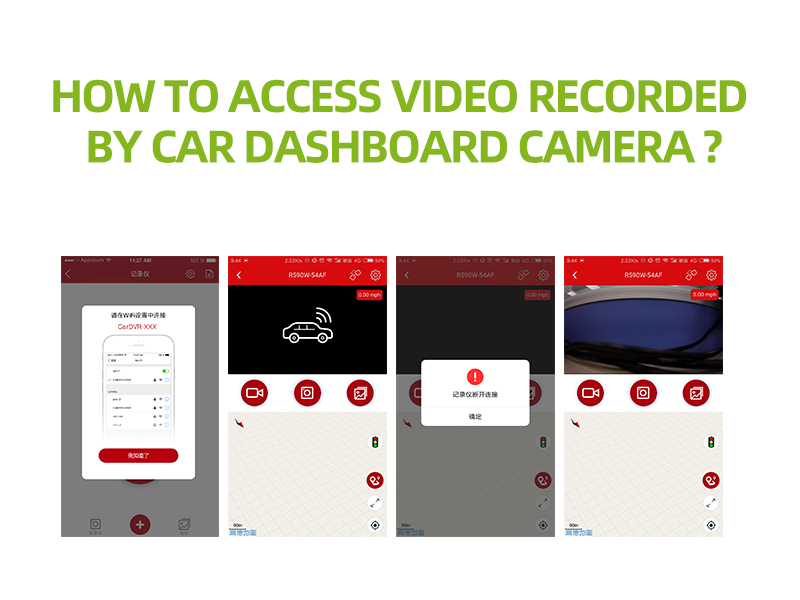
4. กล้องติดรถยนต์บางรุ่น เช่น กล้องติดรถยนต์แบบติดตั้งในตัวที่ซ่อนอยู่พร้อมฟังก์ชัน WiFi ของแบรนด์ Luview คุณสามารถใช้แอปพลิเคชันมือถือที่สอดคล้องกันเพื่อดูวิดีโอที่บันทึกไว้บนโทรศัพท์มือถือได้ อย่างไรก็ตาม ในขณะที่โทรศัพท์เชื่อมต่อกับกล้องติดรถยนต์ โทรศัพท์จะตัดการเชื่อมต่อเครือข่ายมือถือโดยอัตโนมัติ ดังนั้นคุณจะไม่ได้รับข้อความจากแอปพลิเคชันส่งข้อความต่อเนื่อง เช่น Skype, MSN, QQ, Wechat เป็นต้น หลังจากตรวจสอบวิดีโอที่บันทึกไว้แล้ว โปรดจำไว้ว่าต้องตัดการเชื่อมต่อ WiFi ของโทรศัพท์มือถือกับกล้องติดรถยนต์ มิฉะนั้นจะส่งผลต่อการใช้งานโทรศัพท์มือถือ.